

Resumen en 2 minutos
Para quién: la tienda de celulares con servicio técnico (o de electrónica y accesorios con taller).
- Abrí la caja. A la mañana, en la tablet del mostrador, Mi caja → Abrir caja con el efectivo con que arrancás (sección 3.2).
- Vendé. Vender → buscá el equipo y elegí su IMEI (los accesorios, por color) → Cobrar. Si la vendedora atiende en el salón, arma el pedido en su celular y lo manda con Enviar a caja (sección 3).
- Vendé en cuotas. Cobrar → Cuenta corriente, con un cliente que tenga su límite de crédito. Las cuotas las cobrás después en Cobranza, que te da el recibo (sección 4).
- Recibí un equipo para reparar. En la caja, Taller → Recibir: la falla, lo que deja y la seña. El cliente se lleva un ticket con QR para seguir su reparación (sección 5.2).
- Repará y entregá. El técnico diagnostica y manda el presupuesto, el cliente lo aprueba desde su celular, y al retirar lo cobrás en Taller → En el taller, con la seña descontada (sección 5).
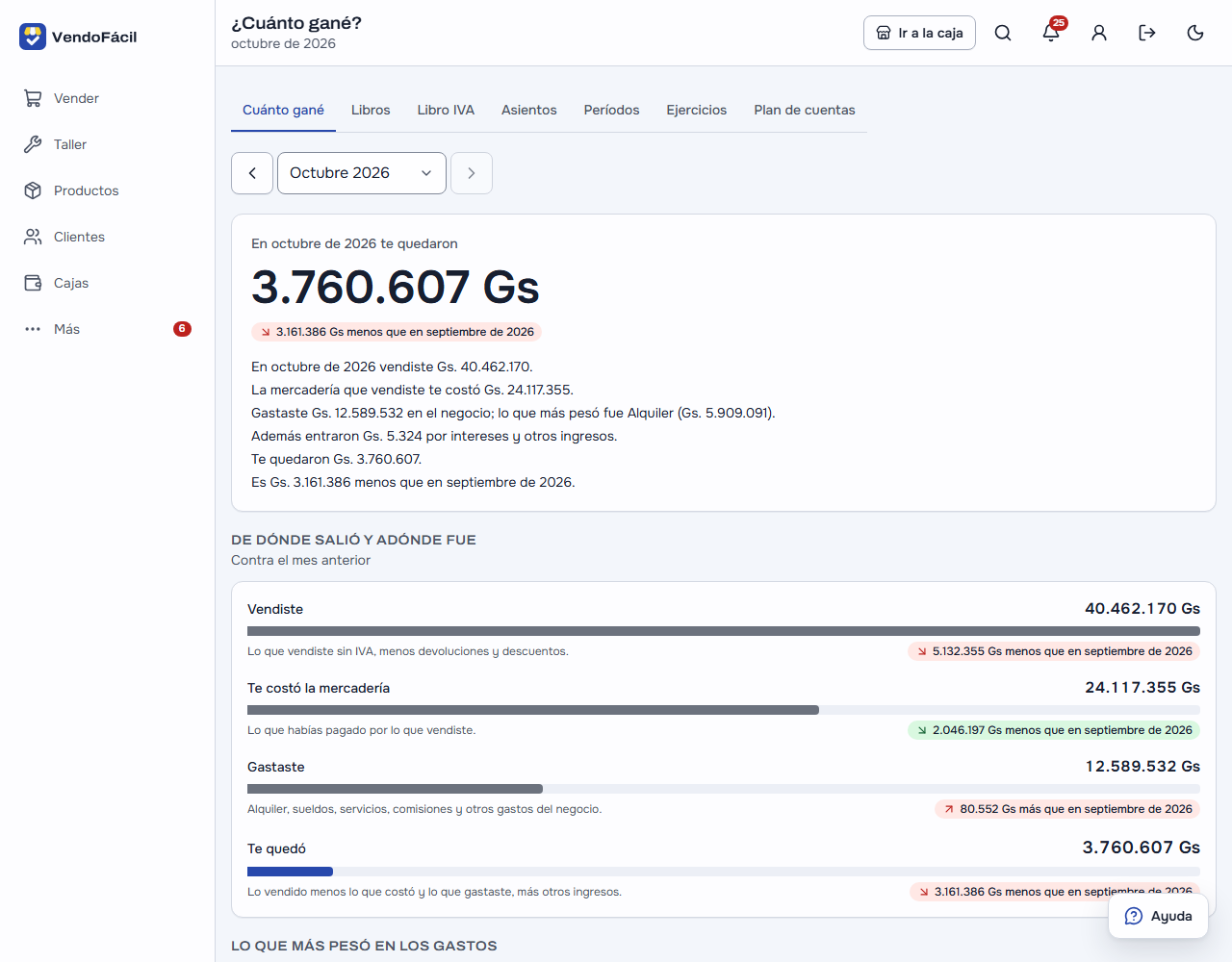
- Cerrá la caja y mirá cuánto ganaste. A la noche, Mi caja → Pre-cerrar la caja; en ¿Cuánto gané? ves lo que vendiste, lo que te costó y lo que te quedó (sección 8).
¿Querés probarlo? Mirá la sección 13, «Probalo en la demo».
Guía para la tienda de celulares y su servicio técnico: qué hace cada persona del equipo, dónde se toca cada cosa y cómo lo ve tu cliente. Sirve igual para una tienda de electrónica o de accesorios con taller. Los ejemplos y las capturas son de la demo, Celushop Pettirossi, que podés abrir ya mismo (sección 13).
En una frase: vendés equipos con su IMEI y accesorios por color, al contado o en cuotas, con o sin internet; la vendedora arma el pedido en el salón y la caja lo cobra; el cliente deja su celular a reparar, se lleva un ticket con QR, aprueba el presupuesto desde su casa y retira con la seña descontada; y vos ves cuánto ganaste sin saber de contabilidad.
1 Todos los links
En la demo todo está en https://vendofacil.sospy.org. Con tu tienda, celushop se cambia por el
nombre de tu link (por ejemplo /tienda/tu-tienda) y el dominio pasa a ser el definitivo.
1.1 Lo que ve tu cliente
| Pantalla | Link en la demo | Para qué |
|---|---|---|
| Tu tienda online | https://vendofacil.sospy.org/tienda/celushop | Tus equipos y accesorios con foto y precio, para comprar desde el celular sin cuenta. Es el link para tu Instagram y tu estado de WhatsApp |
| Seguir un pedido | …/tienda/celushop/pedido/<código> | El enlace que le queda al comprar, sin cuenta |
| Su reparación | el QR del ticket | Cómo va su equipo, las fotos, el presupuesto y cuándo retirar |
| Seguir su reparación por número | https://vendofacil.sospy.org/tienda/celushop/taller/seguimiento | Si perdió el ticket: el número de orden y su documento (o los últimos dígitos de su celular) |
| Consultar desde el papel | https://vendofacil.sospy.org/portal/ticket | La consulta que trae impresa el ticket: el comercio ya viene en el enlace; pone el número de orden y su documento o teléfono |
| El portal del cliente | https://vendofacil.sospy.org/portal | Sus cuotas, sus facturas y sus reparaciones, para quien vos invitaste |
| La pantalla del local (la tele) | https://vendofacil.sospy.org/tienda/celushop/tv | En la tele del mostrador: los equipos listos para retirar (el número del papel y la inicial) y tus productos (sección 5.11) |
1.2 Tu equipo
| Para qué | Link en la demo | Quién |
|---|---|---|
| Entrar al sistema | https://vendofacil.sospy.org/app | Todos |
| La caja (el POS) | https://vendofacil.sospy.org/pos | Cajeros, en la tablet o la compu del mostrador. Arriba, Ir al sistema te lleva al sistema y vuelve (sección 3.10) |
| Pedidos (la vendedora arma, la caja cobra) | https://vendofacil.sospy.org/app/pedidos | Vendedoras |
| Cobranza (las cuotas que vencen) | https://vendofacil.sospy.org/app/cobranzas | Quien cobra cuotas |
| Clientes | https://vendofacil.sospy.org/app/clientes | Todos, según su permiso |
| Presupuestos | https://vendofacil.sospy.org/app/presupuestos | Vendedoras |
| El taller (las órdenes) | https://vendofacil.sospy.org/app/taller | Mostrador y técnico |
| Recibir un equipo | https://vendofacil.sospy.org/app/taller/recepcion | Mostrador y técnico |
| El tablero del taller | https://vendofacil.sospy.org/app/taller/tablero | Todo el que ve las órdenes del taller |
| El reporte del taller | https://vendofacil.sospy.org/app/taller/reporte | Dueño y administrador |
| Pedidos online (la bandeja de la tienda) | https://vendofacil.sospy.org/app/pedidos-online | Vendedoras y caja |
| Productos, marcas e inventario | https://vendofacil.sospy.org/app/productos | Dueño y administrador |
| Compras (lo que entra con sus IMEI) | https://vendofacil.sospy.org/app/compras | Dueño y administrador |
| ¿Cuánto gané? | https://vendofacil.sospy.org/app/resultados | Dueño y contador |
| La plata: cajas y bancos | https://vendofacil.sospy.org/app/tesoreria | Dueño y contador |
| Lo que viene (el flujo proyectado) | https://vendofacil.sospy.org/app/tesoreria/proyectado | Dueño y contador |
| Comisiones y sueldos | https://vendofacil.sospy.org/app/comisiones · …/app/personal | Dueño; cada uno ve lo suyo en «Mi perfil» |
| El asistente y «Qué mejorar» | https://vendofacil.sospy.org/app/asistente · …/app/que-mejorar | Dueño |
| Cajas y turnos (las sesiones de todas las cajas y su cierre) | https://vendofacil.sospy.org/app/caja | Dueño, administrador y cajeros (el cierre) |
| Cajas y dispositivos (conectar cada caja y su impresora) | https://vendofacil.sospy.org/app/dispositivos | Dueño |
| La pantalla del local (configurarla) | https://vendofacil.sospy.org/app/mi-tienda/pantalla | Dueño |
| Usuarios y permisos | https://vendofacil.sospy.org/app/usuarios | Dueño |
Adentro del sistema, Ctrl + K en la compu (en el celular, tu usuario arriba → Buscar una
pantalla) abre el buscador. Entiende cómo se habla en el mostrador: «fiado», «cuota», «IMEI», «seña»,
«arqueo», «comisión», «impresora», «tele».
Tres nombres para no confundirse: Mi caja es la pantalla de la caja que tenés adelante (abrir,
movimientos, cerrar y su impresora); Cajas y turnos (/app/caja) son las sesiones de todas tus cajas;
y Cajas y dispositivos (/app/dispositivos) es dónde se conecta cada caja y se configura su impresora.
2 Quién hace qué
| Qué hace todos los días | Qué no ve ni puede | |
|---|---|---|
| Dueño | Todo: precios, compras, el equipo y sus permisos, la plata, los reportes | — |
| Administrador | Lo mismo que el dueño, y reparte el trabajo del taller | Los módulos, la facturación electrónica, pasar el negocio a otro dueño y reabrir un mes cerrado |
| Vendedora | Atiende en el salón, arma el pedido para la caja, hace presupuestos, da de alta clientes, recibe equipos para reparar | Cobrar, abrir la caja, anular una venta, los costos. Su descuento tiene tope (15 %, lo que trae el rol) |
| Cajero | Abre la caja y hace el pre-cierre, cobra los pedidos, vende en el POS, recibe equipos y cobra la seña sin salir de la caja, entrega las reparaciones | Los costos, los presupuestos. Cobrar cuotas, solo si vos se lo das (sección 11.1). Su descuento tiene tope (10 %) |
| Técnico | Toma las órdenes, diagnostica, presupuesta y repara, usa los repuestos, pide el que falta al proveedor, ve la clave del equipo (queda anotado) | Los costos, vender, cobrar, entregar |
| Contador | Los libros, el IVA, las cajas y los costos: asienta, cierra el mes y lleva el plan de cuentas | Vender, cobrar, abrir cajas |
| Tu cliente | Compra en tu tienda online, sigue su reparación y la aprueba, paga sus cuotas | Nada de nadie más: ni nombres, ni saldos, ni tus costos |
Lo que alguien no puede hacer no le aparece en la pantalla, y el sistema se lo niega igual aunque lo intente por otro lado. Cada persona se puede ajustar sin cambiarle el rol: darle algo de más, sacarle algo, bajarle el tope de descuento (sección 11.1).
3 Vender
3.1 Conectar la caja (una vez por tablet)
La caja es una aplicación que guarda el catálogo y las ventas en el aparato y vende sin internet. Se conecta una vez:
- En la tablet o la compu del mostrador, abrí
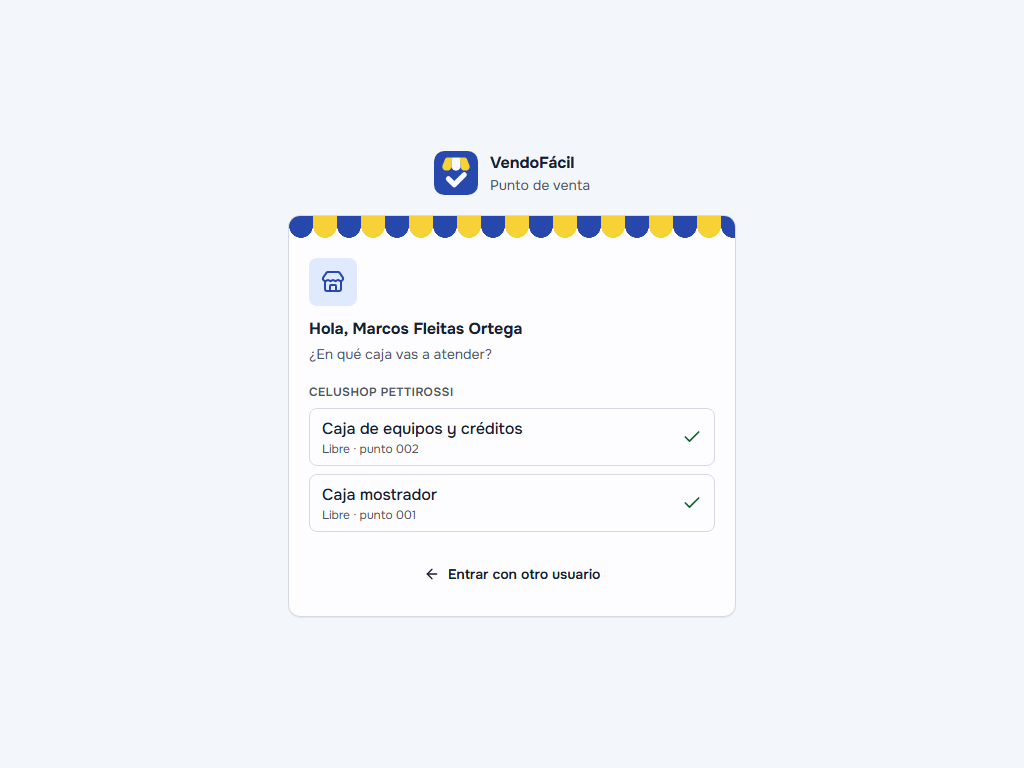
/pos. - Entrá con la cuenta del cajero → Entrar y elegir caja → elegí la caja (en la demo, Caja
mostrador o Caja de equipos y créditos). Si en esa compu ya entraste al sistema (
/app), no te pide nada: te pregunta directo «¿En qué caja vas a atender?». - Listo: arriba dice siempre qué caja es y quién atiende.
Si quien instala la tablet no es quien la usa: el dueño saca un código en Más → Cajas y dispositivos, y en la tablet se entra por «Tengo un código de caja».
3.2 Abrir la caja
A la mañana, Mi caja → Abrir caja con el efectivo con que arrancás (el fondo). Desde ahí, todo lo que se cobra queda en esa caja y en ese día.
3.3 Vender un equipo: el IMEI
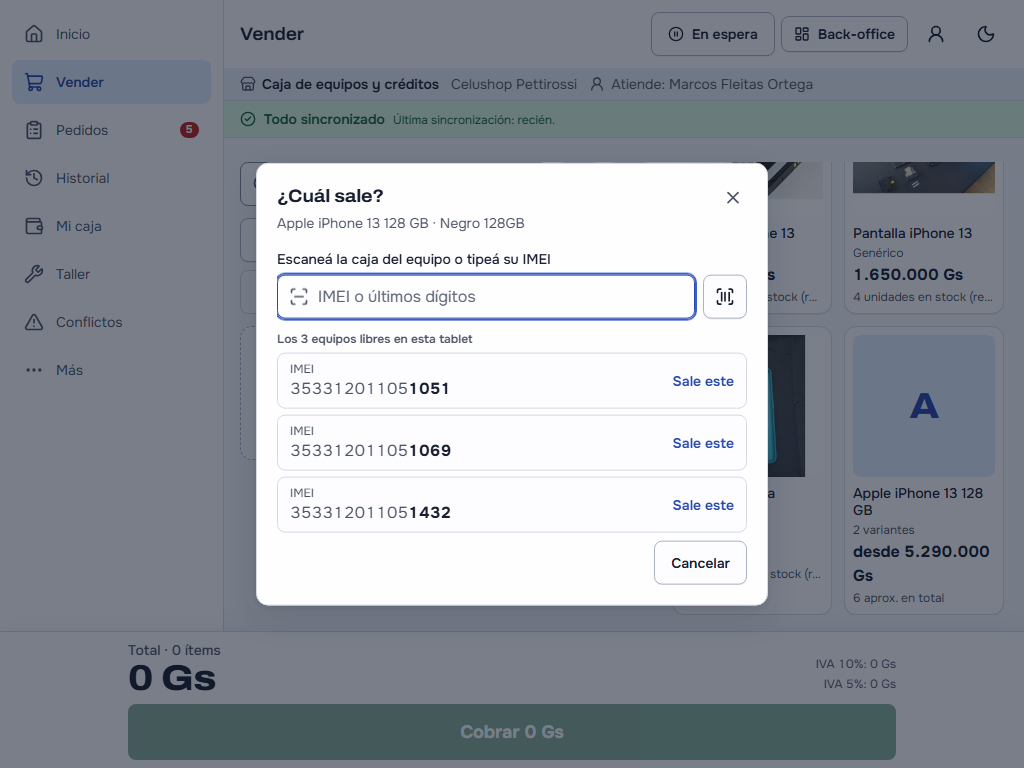
- Vender → buscá el equipo (por nombre, marca o escaneando).
- Como el equipo lleva IMEI, al agregarlo te pide cuál unidad: escaneás el código de la caja del aparato o lo elegís de los que tenés en stock.
- Ese IMEI queda vendido: nadie lo puede vender otra vez, y el aparato queda con su garantía de fábrica hasta tal fecha: si algún día vuelve al taller, la orden la muestra sola.
Los accesorios (fundas, mallas, cargadores) se eligen por color, y algunos también por género: cada combinación tiene su stock. El color se ve como una muestra y no como texto. Para llevar varios iguales, tocá el número de la línea y escribí la cantidad (un equipo con IMEI va siempre de a uno). Si apagás Permitir vender sin stock cuando no hay internet (Más → Configuración del negocio → Punto de venta), la caja no deja pasar de lo que hay de ese color: la línea queda en lo que alcanza.
3.4 Cobrar
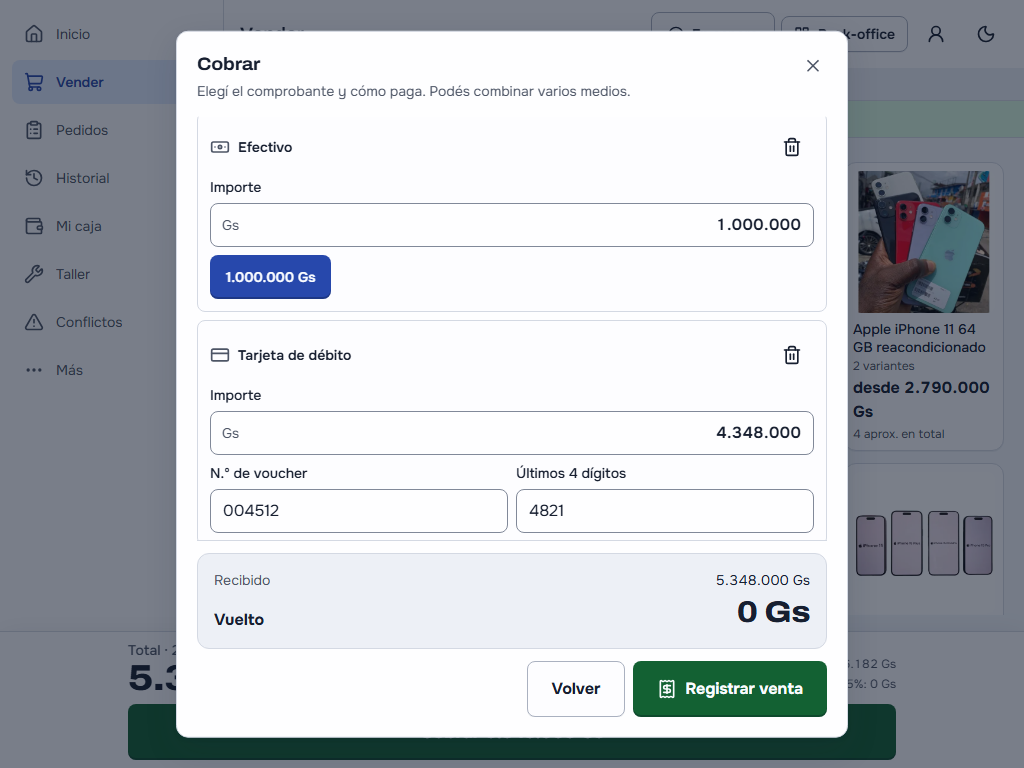
Cobrar → el comprobante (ticket o factura electrónica) y cómo paga: efectivo (con el vuelto), tarjeta de débito o crédito, transferencia, dólares (a la cotización del día), o varios medios juntos. Sale el comprobante para imprimir; si hace falta otra copia, se reimprime desde el Historial de la caja.
3.5 Sin internet
Si se corta la red, la caja sigue vendiendo: con número de comprobante definitivo, con los IMEI y con la última cotización del dólar. Las cuotas sin internet, solo si lo prendiste en Más → Configuración del negocio → Fiar cuando no hay internet (viene apagado; en la demo está prendido): la caja usa el límite de crédito que tenía cada cliente, menos un colchón por caja que elegís vos. Arriba dice «Sin conexión»; cuando vuelve, sube todo sola. Si dos cajas vendieron el mismo IMEI sin red, nadie cobra dos veces sin que alguien lo vea: queda en Conflictos para resolverlo.
Lo que no se hace sin internet: recibir un equipo para reparar y entregar una reparación. La caja lo avisa («Sin conexión no se abren órdenes»).
3.6 La vendedora arma el pedido, la caja lo cobra
En el salón atiende la vendedora; el cliente paga en la caja.
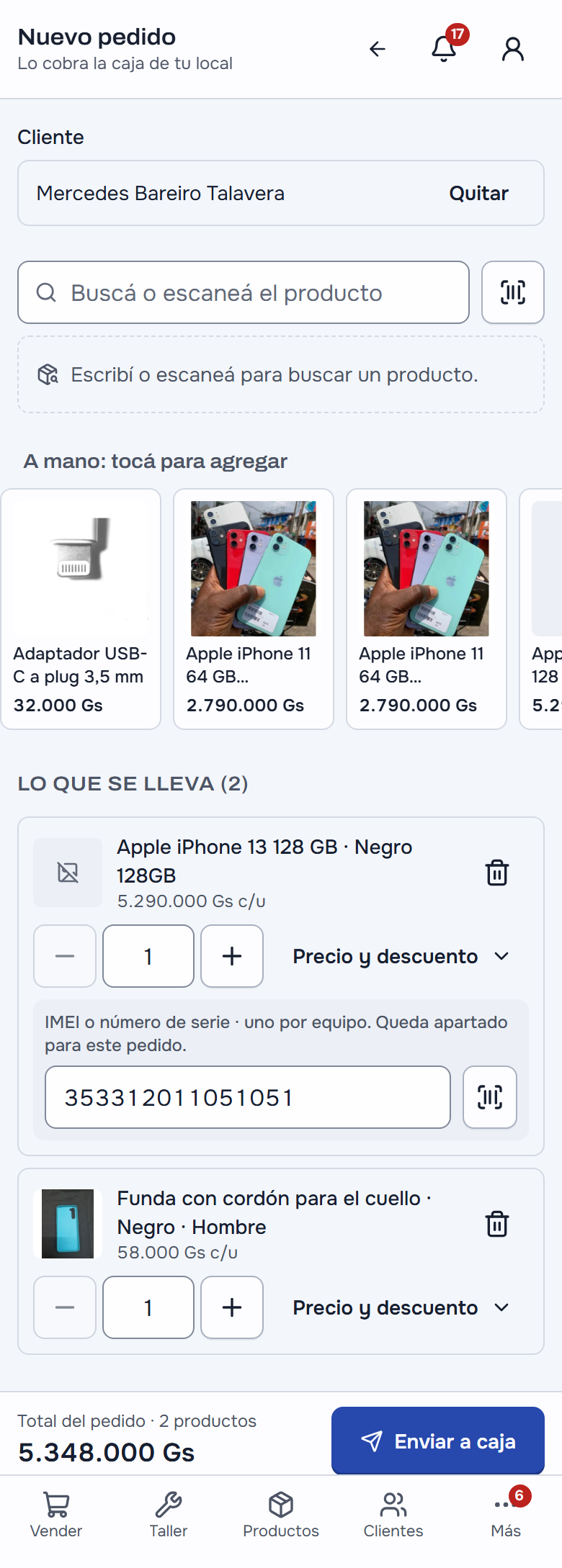
- La vendedora, desde su celular: Pedidos → Nuevo pedido → el cliente (o consumidor final) → los productos. Si lleva un equipo, escanea el IMEI de la caja del aparato que tiene en la mano.
- Enviar a caja. El equipo queda apartado: nadie más lo puede vender mientras el pedido espera.
- La caja, en el POS: Pedidos (con el contador de los que esperan) → el pedido con la foto de cada producto y el IMEI completo → Cobrar → se cobra como cualquier venta.
- La vendedora ve que se cobró, quién, cuándo y con qué comprobante. La venta queda a su nombre, para sus comisiones y el reporte por vendedora.
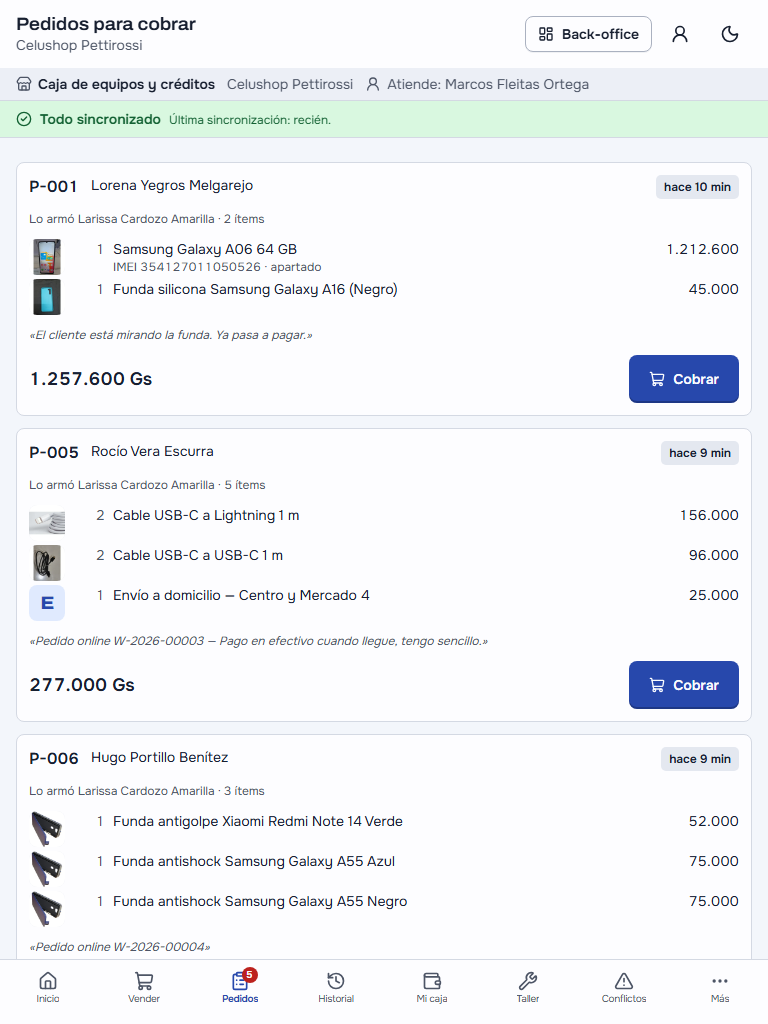
Un pedido que nadie cobra vence (al cierre del día, o a las horas que elijas en Más → Configuración del negocio → Pedidos a caja) y suelta lo apartado. Si el cliente tenía un presupuesto, Pasar a pedido lo manda a la caja sin rearmarlo.
3.7 Presupuestos
Presupuestos → Nuevo: los productos, el cliente y hasta cuándo vale. Cotiza con la lista del cliente, como la caja, y si bajás a mano un precio, cuenta como descuento contra tu tope. Queda guardado a nombre del cliente; en su pantalla, Imprimir / PDF y Mandar por WhatsApp se lo mandan con su referencia y hasta cuándo vale. Cuando vuelve, lo buscás y tocás Pasar a pedido (o Convertir en venta) sin cargarlo de nuevo.
3.8 Cerrar la caja
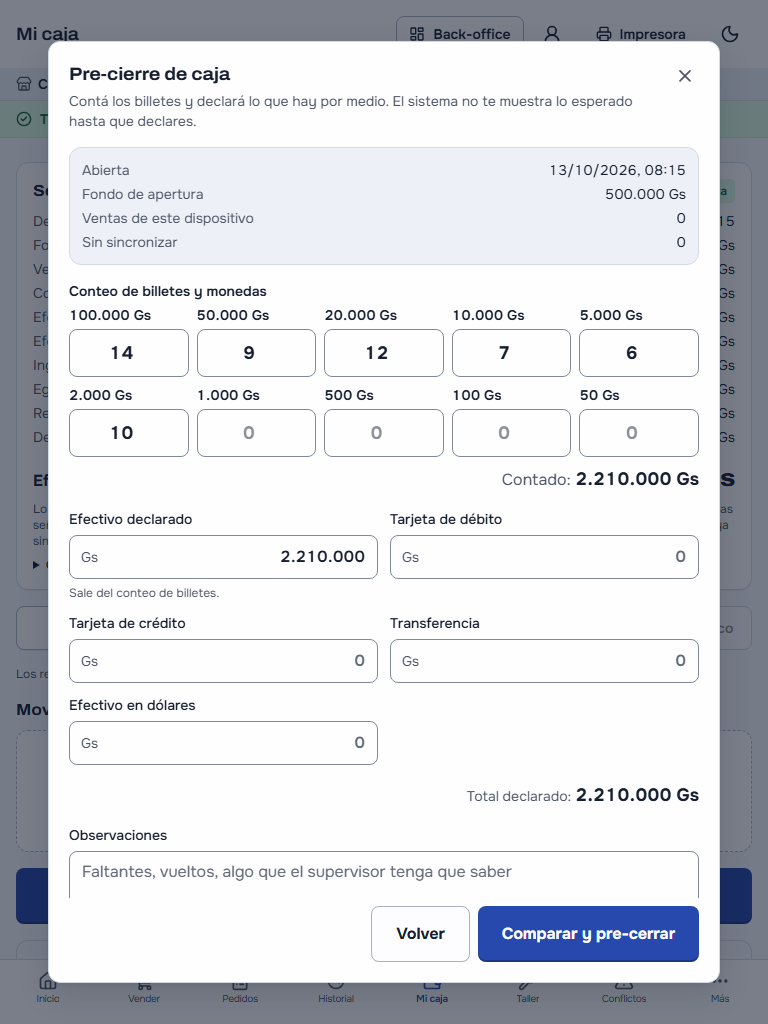
A la noche, en la caja: Mi caja → Pre-cerrar la caja. El cajero cuenta los billetes y declara lo de cada medio, y recién después, con Comparar y pre-cerrar, ve lo que tendría que haber: lo que vendió esa tablet, más lo que se cobró contra esa caja desde el sistema (una reparación entregada desde la ficha, una seña). Mi caja lo muestra aparte, en «Cobrado contra esta caja fuera de este aparato».
Si querés que nadie «acomode» el número, prendé el Cierre ciego (Más → Configuración del negocio → Caja): el cajero no ve lo que tendría que haber ni en Mi caja, toca directo Pre-cerrar caja, lo que contó queda guardado y recién ahí ve la comparación. Lo declarado ya no lo cambia él: si hay que corregirlo, lo hace el encargado o vos.
El cierre definitivo se hace en Cajas y turnos del sistema (/app/caja), con la cuenta del
cajero o la del dueño: ahí se ve el conteo, cuánto tenía que haber según todo lo que subió de las cajas
y la diferencia. Lo que depositás en el banco sale de la caja y entra al banco: no es ni ingreso ni
gasto.
3.9 La impresora de la caja
Se configura en dos lugares que son la misma cosa: en la caja, Mi caja → Impresora, y en el sistema, Más → Cajas y dispositivos → Impresora, en la fila de esa caja. Lo que guardás en uno le llega al otro, porque queda guardado en el servidor, por caja: si alguien toca Borrar datos o conectás la misma caja en otra compu, la impresora vuelve sola.
- Cómo imprime: QZ Tray (la impresora instalada en la compu, como la Star del mostrador), USB o Bluetooth; el tipo (térmica común o Star), el ancho del papel (76 mm la Star de impacto, 80 o 58 mm las térmicas) y el juego de letras.
- El QR del ticket del taller: las térmicas lo imprimen con su comando; las de impacto, como la Star SP742, no imprimen QR: el ticket del taller sale por el diálogo de impresión del navegador (el driver de Windows sí lo imprime). Sin impresora configurada, también sale por ese diálogo.
- Probar: en la caja, Probar impresión; en el sistema, Probar en esta computadora (imprime desde la compu donde estás, sin cambiar nada).
El ancho del ticket ya no está en Configuración del negocio → Impresión: es de cada impresora.
3.10 Si atendés solo: de la caja al sistema y de vuelta
La caja (/pos) es donde se vende y se cobra; el sistema (/app) es donde se administra. Si sos uno solo
en la misma compu:
- En la caja, arriba, Ir al sistema (en el celular, en el menú de tu usuario). Desde una orden del taller, Abrir en el sistema te lleva a esa misma orden.
- En el sistema, arriba, Ir a la caja (en el celular, en el menú de tu usuario). Desde la ficha de una orden lista, Cobrar en la caja la abre en la caja de esta compu.
No te pide entrar de nuevo si en esa compu ya entraste al sistema; si no, te lo dice y te lleva a entrar. Las ventas que todavía no subieron quedan guardadas en la compu y suben solas al volver: podés ir igual (lo que no hay que hacer mientras tanto es borrar los datos del navegador).
4 Vender en cuotas y cobrar
4.1 El cliente y su límite
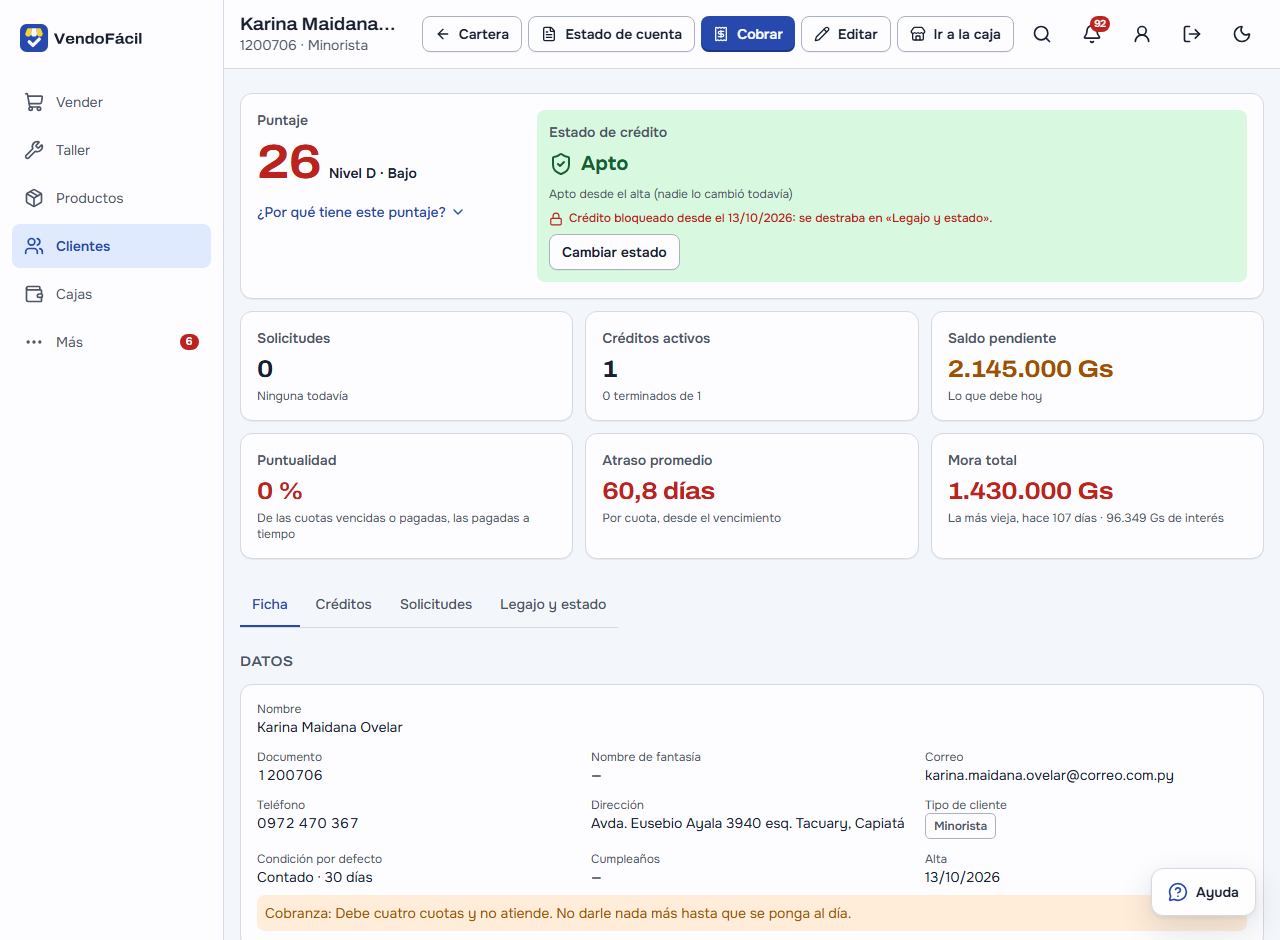
En la ficha del cliente está su límite de crédito, cuánto debe, cuánto le queda disponible, lo vencido y las cuotas que le quedan por pagar (pendientes, en pago parcial o vencidas, con los días de atraso). La historia completa, con lo pagado y la mora, está en su estado de cuenta.
Arriba de la ficha está además su estado de crédito (Apto, En revisión o No apto) y un puntaje de 0 a 100 que sale de cómo te pagó, con las pestañas Créditos, Solicitudes y Legajo y estado. Mientras no configures Más → Evaluación de crédito, todos tus clientes están Apto y la caja fía como siempre, hasta el límite de cada uno. Si querés revisar a cada cliente antes de fiarle (sus documentos, su teléfono verificado, la autorización del encargado en la caja), está en la Ayuda: «¿Cómo sé si a un cliente le puedo vender en cuotas?».
La caja no deja pasar el límite, y lo dice antes de cobrar: en el cobro, Cuenta corriente aparece apagada y debajo sale un aviso con el motivo. El límite se pone en el momento, sin ir a la ficha:
- Si quien está en la caja puede dar crédito (vos o el administrador; o un cajero al que se lo diste), el aviso trae el campo Límite de crédito con Guardar límite cuando el cliente no tiene, o Subir el límite a Gs … cuando no le alcanza. Lo guarda y sigue con la venta. Hace falta internet.
- Si no puede, el aviso dice «Pedile al dueño o a un administrador que le ponga un límite de crédito en Clientes».
No hay «autorizar por esta vez»: el límite queda puesto para las próximas compras.
Si el cliente es nuevo y no sabés su RUC, en la caja Crear cliente nuevo → Buscar en la DNIT: escribís el nombre y el apellido y te trae su nombre y su RUC como figuran en la DNIT (con internet).
4.2 La venta en cuotas
En el cobro, Cuenta corriente → Cuotas (de 1 a 60), Primer vencimiento y Frecuencia (mensual, quincenal o semanal), sin recargo. El comprobante sale a crédito y dice el saldo y el plan en una línea («12 cuotas quincenales desde el …»); el detalle cuota por cuota lo ve el cliente en su portal o se lo imprimís desde su estado de cuenta. Sin internet, como dice la sección 3.5.
Si cobrás las cuotas con recargo («12x Gs 730.000»), cargá tu tabla en Más → Planes de cuotas: una general y, si querés, una distinta por categoría, y los productos que van solo de contado. Desde ahí la caja dice debajo de cada precio «hasta 12x Gs …», el botón Cuotas junto al total le muestra al cliente «¿Cómo querés pagar?» antes de cobrar, y en Cuenta corriente el cliente elige uno de los planes: el recargo va dentro del precio y el ticket sale con el Plan de pago. Con la tabla cargada, la caja ofrece solo esos planes (y una cuota sin recargo). En la demo no hay tabla: la caja fía en cuotas libres, como arriba. El paso a paso está en la Ayuda: «¿Cómo armo mis planes de cuotas?» y «¿Cómo vendo a crédito o en cuotas?».
4.3 Cobrar una cuota
Las cuotas se cobran en Cobranza, en el sistema (no en la caja del mostrador). Muestra lo que vence hoy, lo vencido y lo que viene, con Llamar para el que se atrasó.
Cobrar → cuánto trae → el sistema lo reparte de la cuota más vieja a la más nueva (o Elegir yo las cuotas) y suma la mora si tu negocio la cobra (quien cobra la puede sacar en ese momento) → sale el recibo numerado, y desde ahí le mandás su estado de cuenta por WhatsApp. Si trae de más, elegís Dejar a favor o Devolver vuelto; si paga una parte, la cuota queda en Pago parcial.
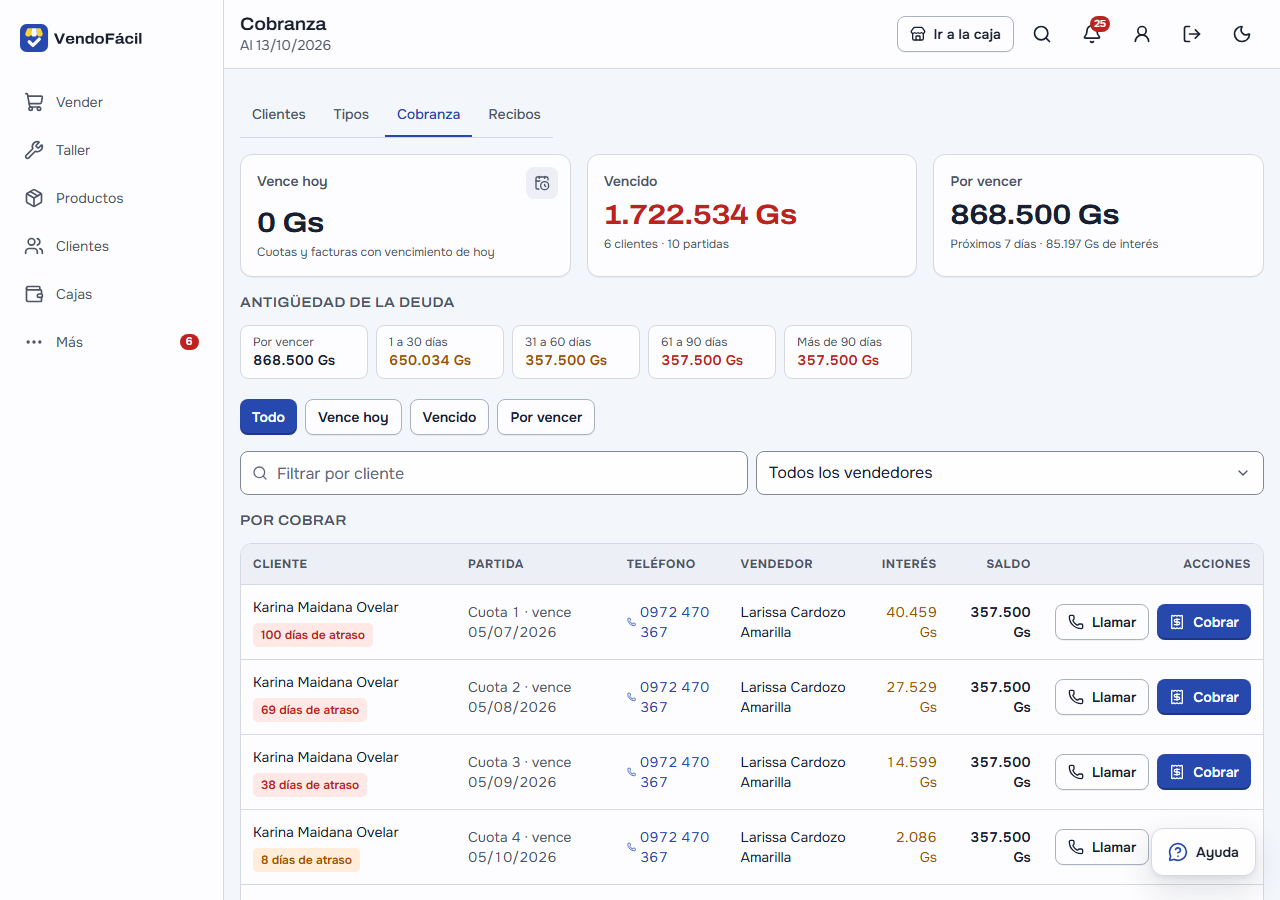
En la demo el cajero ve la Cobranza pero no cobra cuotas: es lo que trae su rol. En tu tienda seguramente querés que sí: se lo das a esa persona en un minuto (sección 11.1).
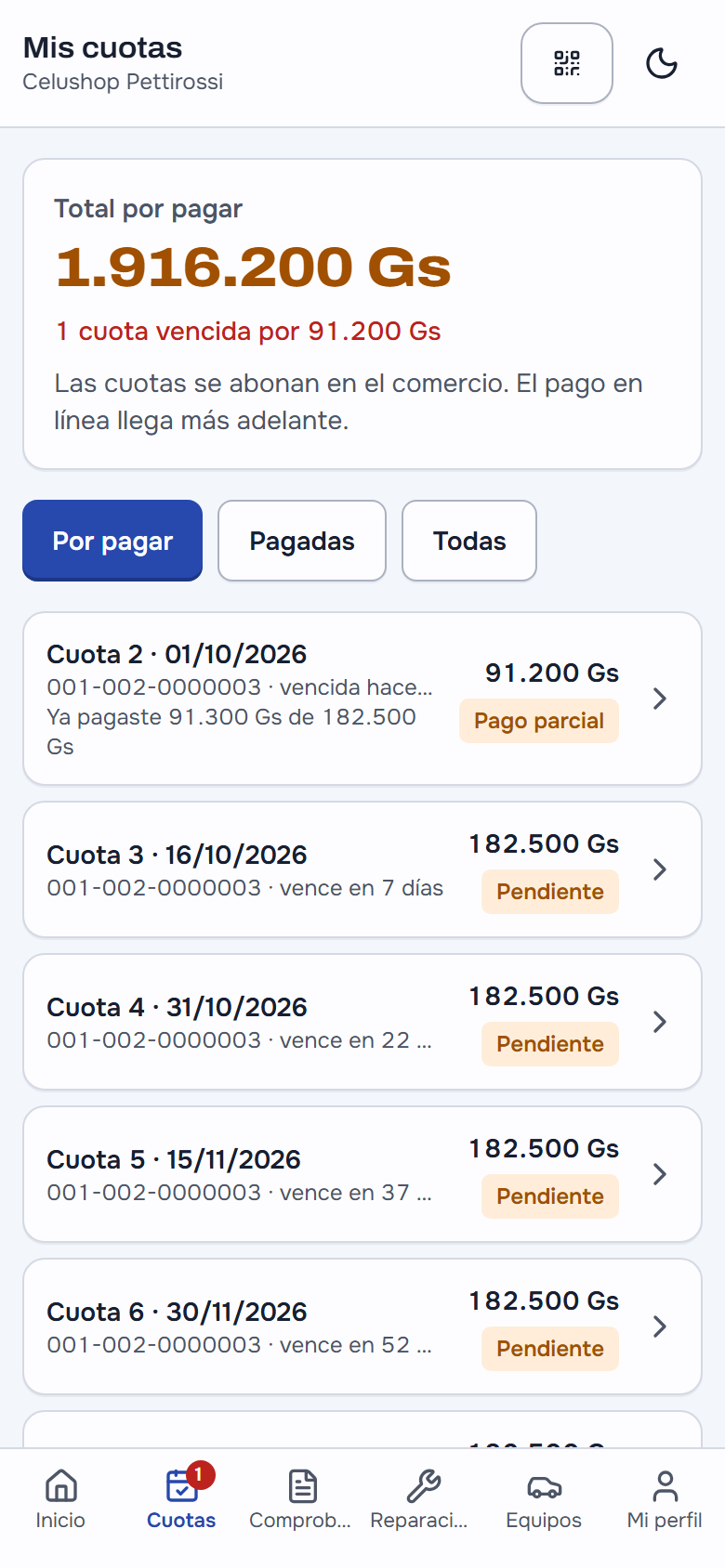
4.4 Lo que ve tu cliente
Si lo invitás desde su ficha (Cuentas vinculadas → Invitar), entra a /portal con su correo y ve
sus cuotas con lo que venció, sus pagos, sus facturas para descargar y sus reparaciones.
Nada de otro cliente.
5 Reparar: el servicio técnico
5.1 El recorrido de una reparación
| # | Qué pasa | Quién | La orden queda | Tu cliente recibe |
|---|---|---|---|---|
| 1 | Llega con el equipo: se busca por IMEI, se anota la falla, lo que deja (cargador, funda), la clave y cómo llegó, con fotos | Vendedora, cajero o técnico | Recibido | El ticket con QR y la fecha prometida |
| 2 | Seña, si el trabajo la pide | Cajero | Igual | Un recibo a cuenta |
| 3 | El técnico lo toma (o se lo asigna el administrador) y diagnostica | Técnico | En diagnóstico | — |
| 4 | Presupuesto con repuestos y mano de obra, enviado | Técnico | Esperando aprobación | El aviso con el presupuesto |
| 5 | El cliente aprueba o rechaza desde su portal (o llama y se anota) | Tu cliente | Aprobado o Sin reparación | — |
| 6 | Repara: usa los repuestos (salen del stock en ese momento); si falta uno, se le pide al proveedor y la orden espera | Técnico | Esperando repuesto / En reparación → Listo | «Tu equipo está listo» |
| 7 | Retira: se controla lo que dejó, se cobra con la seña descontada y se entrega | Cajero | Entregado | El comprobante y la garantía |
| 8 | Garantía: si vuelve con la misma falla dentro del plazo, se repara sin cobrar | Mostrador y técnico | Una orden de garantía | Otro ticket |
5.2 Recibir el equipo
Hay dos lugares, y los dos hacen lo que el taller configuró en Taller → Configuración → Recepción (la simple: el equipo, el cliente y el ticket; la completa: además los daños, las fotos y la firma) y arrancan con el mismo cliente (el ocasional o pidiendo los datos):
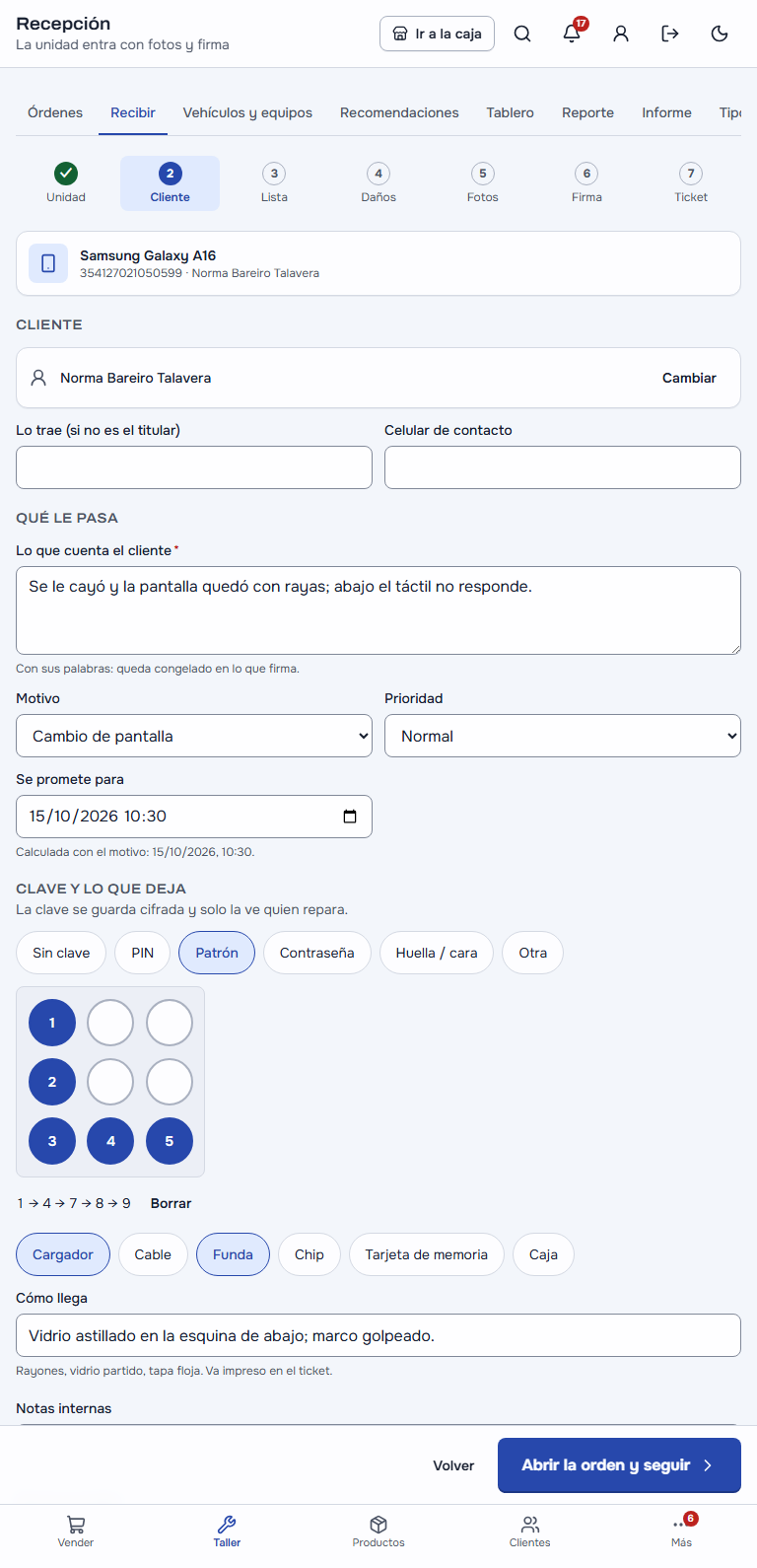
- Desde la caja: POS → Taller → Recibir, sin soltar la caja. Marca, modelo, IMEI, el tipo de caso, la falla, cómo llega, lo que deja, la seña y la clave escrita. Si tu taller pide los datos, elegís el cliente (o lo creás) o tocás Seguir como cliente ocasional. Sin fotos ni firma: si el taller las pide, el ticket ofrece Seguir la recepción en el sistema. El ticket no se pierde al cambiar de pestaña, y Recibidos en esta caja tiene Reimprimir al lado de cada uno. Necesita internet.
- Recibir un equipo (
/app/taller/recepcion), en la tablet o la compu: todo lo anterior, más la historia del IMEI, el patrón dibujado y, con la recepción completa, los daños marcados en el dibujo del celular, las fotos y la firma del cliente. (La dirección vieja,/app/taller/recibir, lleva acá.)
Paso a paso en Recibir un equipo:
- El IMEI (con el escáner). Si el equipo ya vino, aparece con su historia: cuántas veces vino, qué se le hizo, y si se lo vendiste vos con su garantía de fábrica.
- El cliente (o lo das de alta: con el RUC o la CI, el nombre lo completa el padrón de la DNIT), lo que cuenta con sus palabras y el motivo (pantalla, batería, pin de carga, mojado, no enciende): la fecha prometida sale sola.
- La clave: PIN, contraseña o el patrón, dibujándolo con el dedo. Queda guardada cifrada y no sale en el ticket. La ven solo quienes diagnostican (el técnico, y el dueño y el administrador), y queda anotado quién la miró.
- Lo que deja (cargador, funda, chip) y cómo llegó. Abrir la orden y seguir: con la recepción completa vienen los daños, las fotos y la firma. Lo firmado ya no se cambia: es tu prueba si hay una discusión.
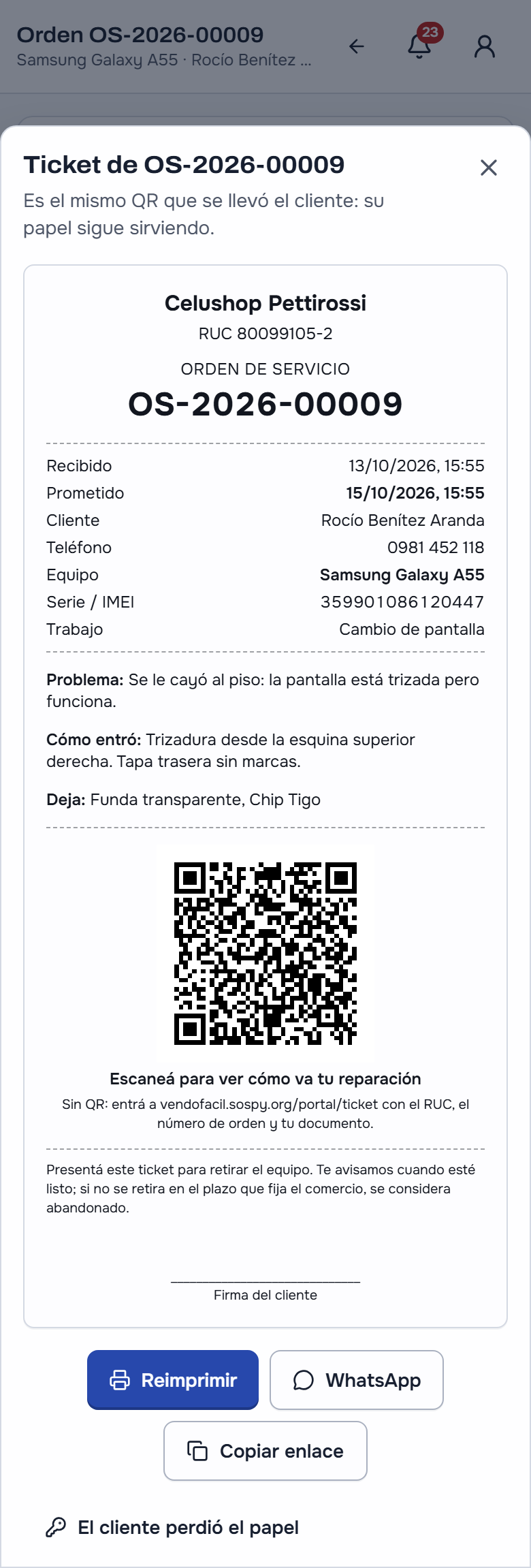
- El ticket: número de orden, fecha prometida, lo que dejó y el QR. Imprimir, WhatsApp de un toque o copiar el enlace.
El ticket es el mismo en la caja y en el sistema, y lo que lleva lo elegís en Taller → Configuración → El ticket de recepción: Recibo rápido (el número, el cliente, el equipo, lo que deja y el QR) o Recibo completo (además el teléfono, el problema, cómo llegó, las condiciones y la firma), o tildando cada cosa. Lo que ocultás no se imprime en ningún lado.
El QR no cambia nunca solo. Ticket, en la ficha o en la caja, reimprime el mismo papel: el QR que se llevó el cliente sigue sirviendo. Si lo perdió, en la ficha, El cliente perdió el papel saca uno nuevo y el viejo deja de servir.
5.3 El técnico: diagnóstico y presupuesto
El técnico abre Taller y ve sus órdenes; una sin técnico la puede tomar él mismo.
- Diagnóstico: lo que encontró, con fotos. En la revisión en semáforo, cada punto Bien, Pronto o Urgente, y cada problema propone su trabajo.
- Presupuesto: los repuestos (del stock, que quedan reservados) y la mano de obra del tipo de caso. Puede ir entero o trabajo por trabajo (el cliente elige qué arreglar).
- Enviar: el cliente lo recibe en su QR y por correo o push; y el WhatsApp de un toque lo avisa.
Qué ve el cliente del presupuesto lo elegís en Taller → Configuración: Con el detalle (cada repuesto y la mano de obra con su precio) o Solo el total (el total, y el de cada trabajo para que elija). Vos en el mostrador ves siempre todo.
El técnico nunca ve los costos: ve precios, no cuánto te costó el repuesto.

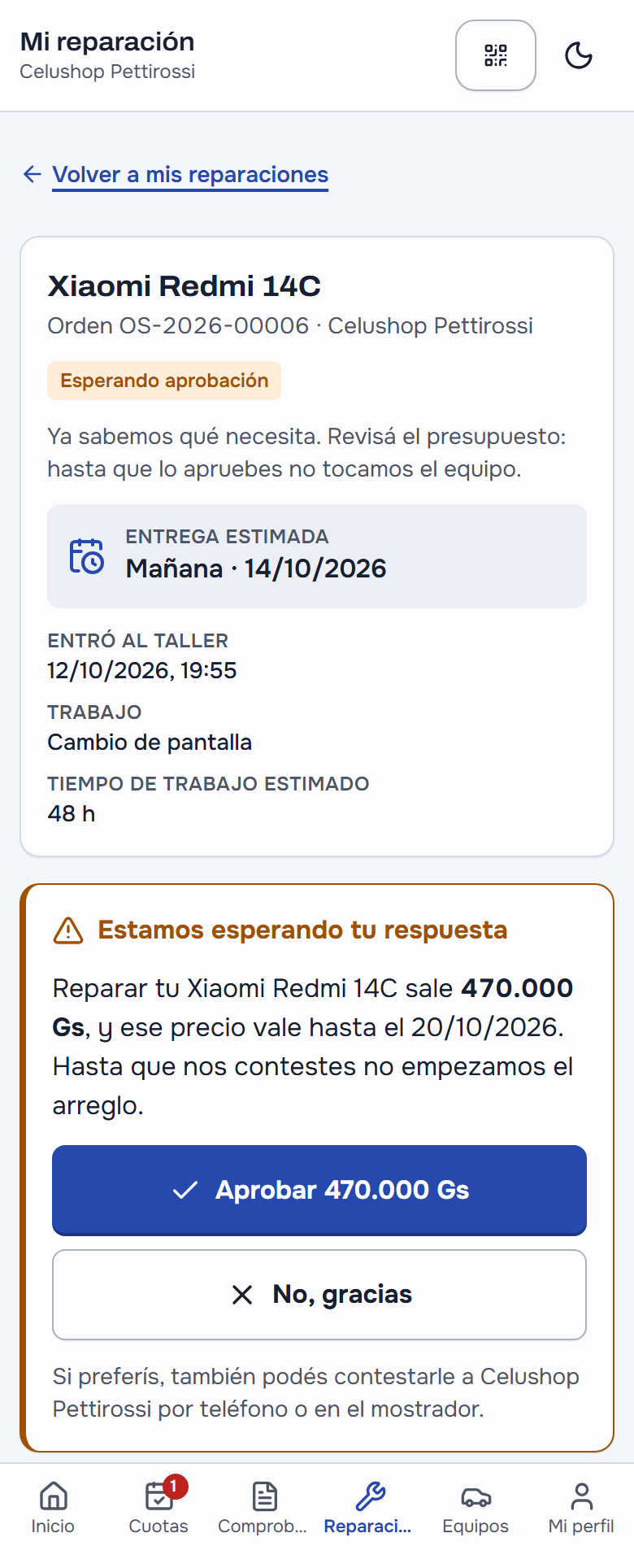
5.4 El cliente aprueba desde su celular
Con el QR del ticket, sin cuenta, ve cómo va su equipo, las fotos, lo que encontró el técnico y el presupuesto. Para aprobarlo:
- Un presupuesto trabajo por trabajo se aprueba desde el mismo QR: elige qué arreglar y qué no.
- Un presupuesto entero se aprueba desde su cuenta del portal (Reparaciones → Aprobar), porque compromete la plata de todo el arreglo. El QR se lo dice y le ofrece entrar.
Si llama por teléfono, lo anota cualquiera del mostrador con quién contestó: una aprobación de palabra sin nombre no vale.
5.5 Repuestos: del stock, del proveedor, del cliente o de afuera
En la ficha de la orden, cada repuesto dice de dónde sale:
- Del stock: al reparar, el técnico lo usa y sale del inventario en ese momento.
- Hay que pedirlo: Pedir al proveedor arma la orden de compra y la reparación pasa a Esperando repuesto. Cuando llega la compra y se recibe, la línea queda llegó, el técnico recibe el aviso y la orden sale sola de la espera.
- Lo trae el cliente: se anota así; no sale del stock ni se cobra, y ese repuesto no tiene tu garantía.
- Un trabajo de afuera (un micro-soldado que hace otro taller): Mandar al tercero con la fecha en que vuelve, y Volvió cuando lo traen. La factura de ese taller la carga quien registra las compras.
Lo que espera un repuesto aparece en el tablero del taller.
5.6 Entregar y cobrar
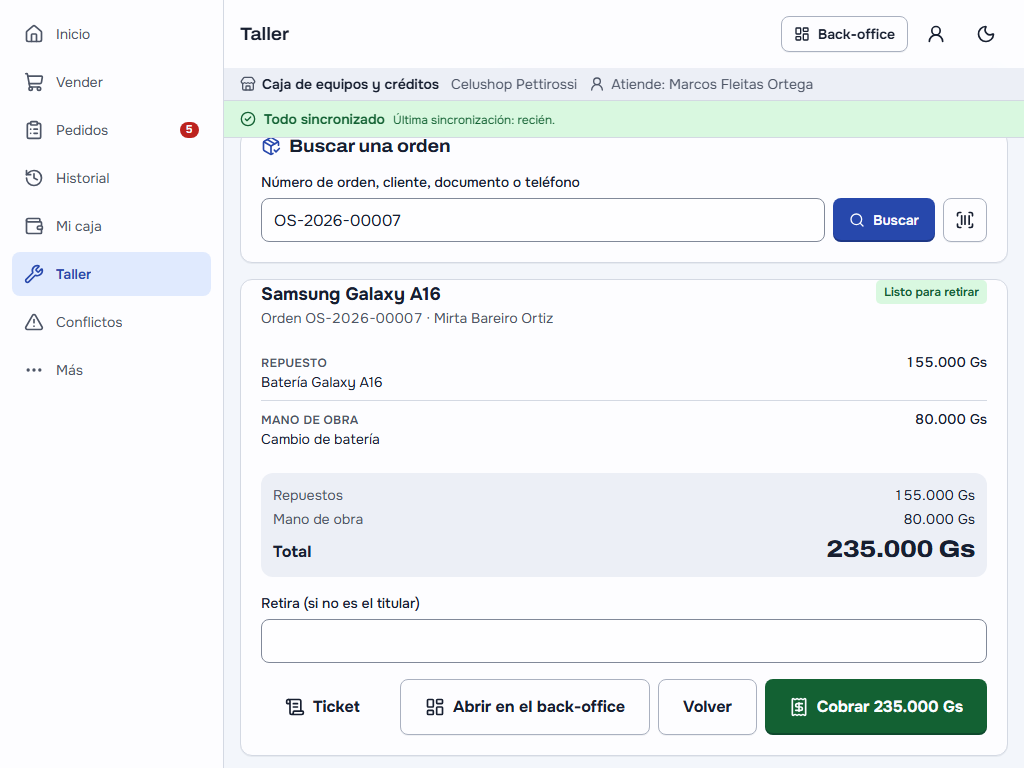
En la caja: POS → Taller → En el taller: la lista de todas las órdenes del local con su estado, las listas primero (Para entregar las filtra). Tocá la orden, o buscala por el número, el nombre, el documento, el teléfono o el IMEI, o pasá el QR del papel por el lector (con el foco en cualquier lado, como al vender) → lo que se hizo, el total, la seña que ya dejó y lo que cobrás ahora → quién retira → Cobrar → Entregado, con la garantía del trabajo (los días del tipo de caso). Si el cliente rechazó el presupuesto, se cobra solo la revisión. La factura sale a nombre del cliente de la orden: si pidió factura con su RUC, en la ficha, Poner el cliente (el padrón de la DNIT completa el nombre).
Una orden que todavía no está para entregar aparece igual y dice en qué está («Recibido», «En diagnóstico», «Esperando aprobación»): el diagnóstico y el presupuesto se hacen en el sistema, y Abrir en el sistema te lleva a esa misma orden. Desde la ficha, Cobrar en la caja hace el camino de vuelta.
Trabajos chicos sin presupuesto (un software, una limpieza): si lo prendés en Taller → Configuración → Trabajos chicos, una orden recibida sin repuestos se cobra y se entrega en un paso con Cobrar sin presupuesto: lo que se hizo y el precio. Viene apagado.
En el sistema: la ficha de la orden → Entregar y cobrar, con la lista de entrega: los accesorios que dejó (el cargador, la funda), que lo probó delante de él y que se le explicó la garantía. Una vez confirmada, la lista no cambia. Conviene para los equipos caros o los clientes que discuten.
5.7 El control de calidad (si lo querés)
En Taller → Configuración podés pedir un control final antes de dar el equipo por listo: enciende, táctil, carga, cámaras, audio, señal, carcasa, cada uno Pasa o Falla. Si algo falla, vuelve a la mesa del técnico. Viene apagado para los celulares; se prende en un minuto.
5.8 La garantía
Si el equipo vuelve con la misma falla dentro del plazo: en la orden entregada, Reclamo de garantía → se abre una orden atada a la original, se repara y se entrega sin cobrar. Si el equipo se lo vendiste vos, la ficha muestra también su garantía de fábrica.
5.9 El tablero y el reporte del taller
Taller → Tablero: lo que hay en el taller, lo atrasado (se le prometió para ayer), lo que espera aprobación o repuesto, la carga de cada técnico y el tiempo prometido contra el real. En Taller → Configuración → Alertas del tablero elegís cuándo te avisa: por ejemplo, un equipo listo sin retirar hace más de 3 días. Si nadie lo retira en 90 días, el sistema lo marca Sin retirar solo; y se puede marcar a mano antes.
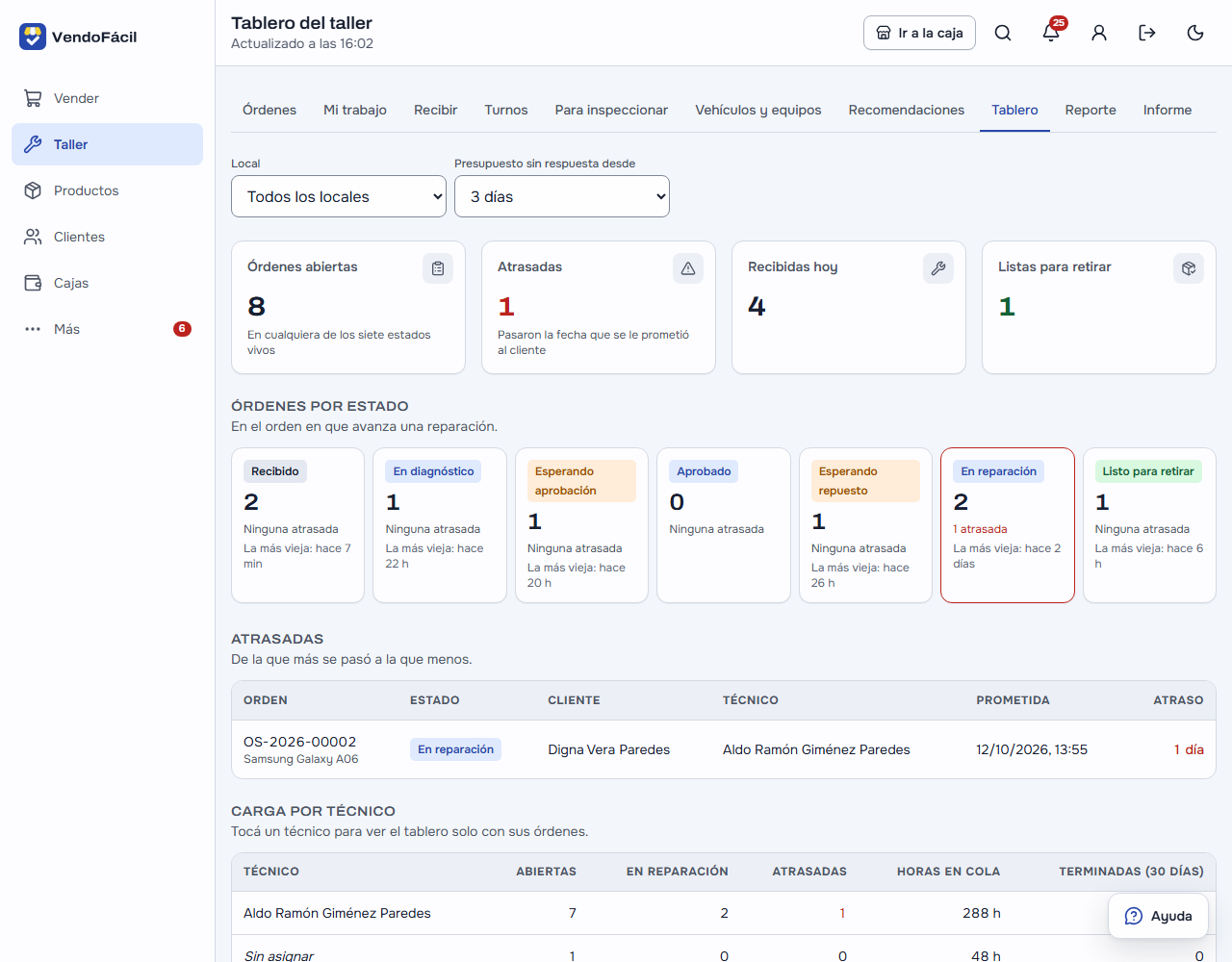
Taller → Reporte: cuántas órdenes entraron y salieron, el ticket promedio, cuántos presupuestos te aprueban, cuánto tarda cada etapa, los retrabajos, las garantías y lo que está listo sin retirar.
5.10 Si repartís el trabajo por tareas
Con el presupuesto trabajo por trabajo, cada trabajo aprobado se vuelve una tarea con su técnico. El técnico la ve en Mi trabajo, en el celular: la empieza, la pausa y la termina, y el reloj corre solo. Así el reporte te dice cuánto rinde cada técnico y la comisión de la mano de obra va a quien hizo el trabajo. Con el presupuesto entero no hay tareas: el técnico trabaja sobre la orden.
5.11 La tele del local: los equipos listos para retirar
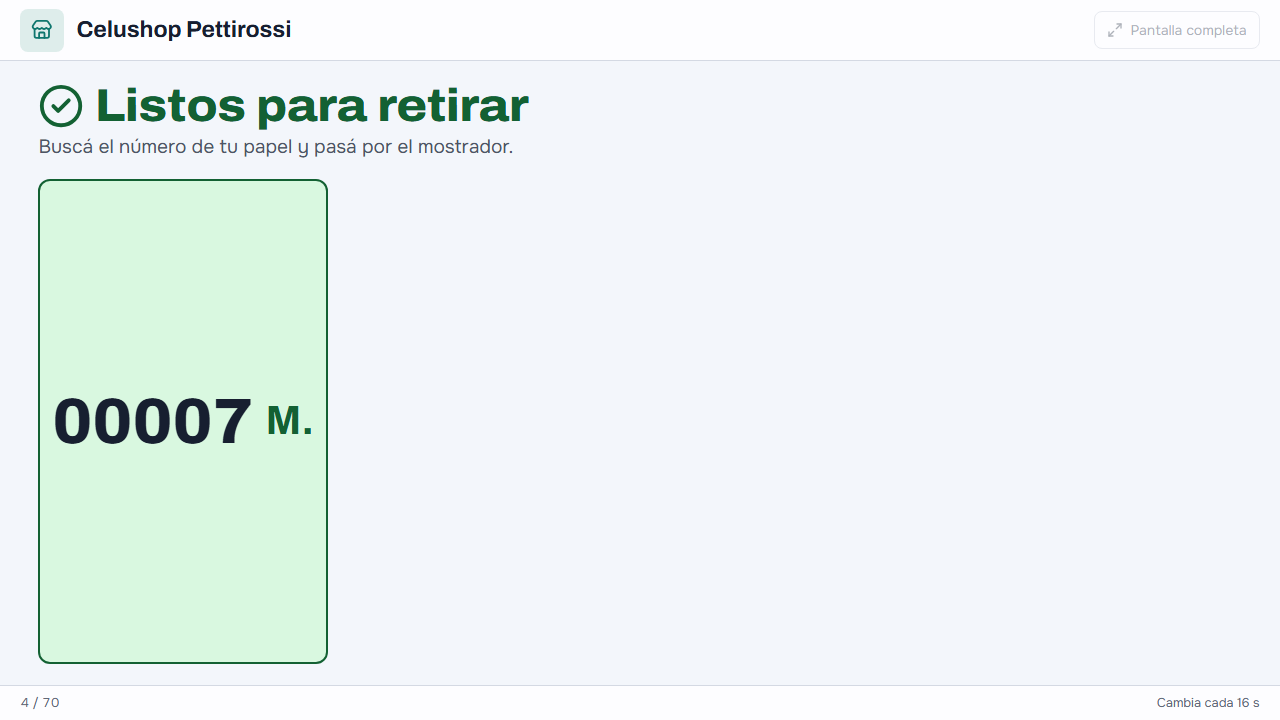
La tele del mostrador puede pasar los equipos listos para retirar: el número de la orden (el del papel) y la inicial del nombre, «00042 · M.». Quien espera ve que el suyo ya está, sin que la tele diga de quién es: nunca salen nombres, teléfonos, el equipo ni importes. Se mezcla con tus productos.
- Prenderla: Más → La pantalla del local (o Taller → Configuración → La tele del local) → Equipos listos para retirar → Guardar.
- Ponerla: abrí el enlace de la pantalla (
/tienda/celushop/tv) en el navegador de la tele o de una notebook por HDMI, en pantalla completa. Anda aunque la tienda online esté cerrada: entonces pasa solo los equipos listos. - Lo listo sale las horas que diga Lo listo sigue en la tele (48); lo que entregás sale de la lista en el minuto.
6 La tienda online
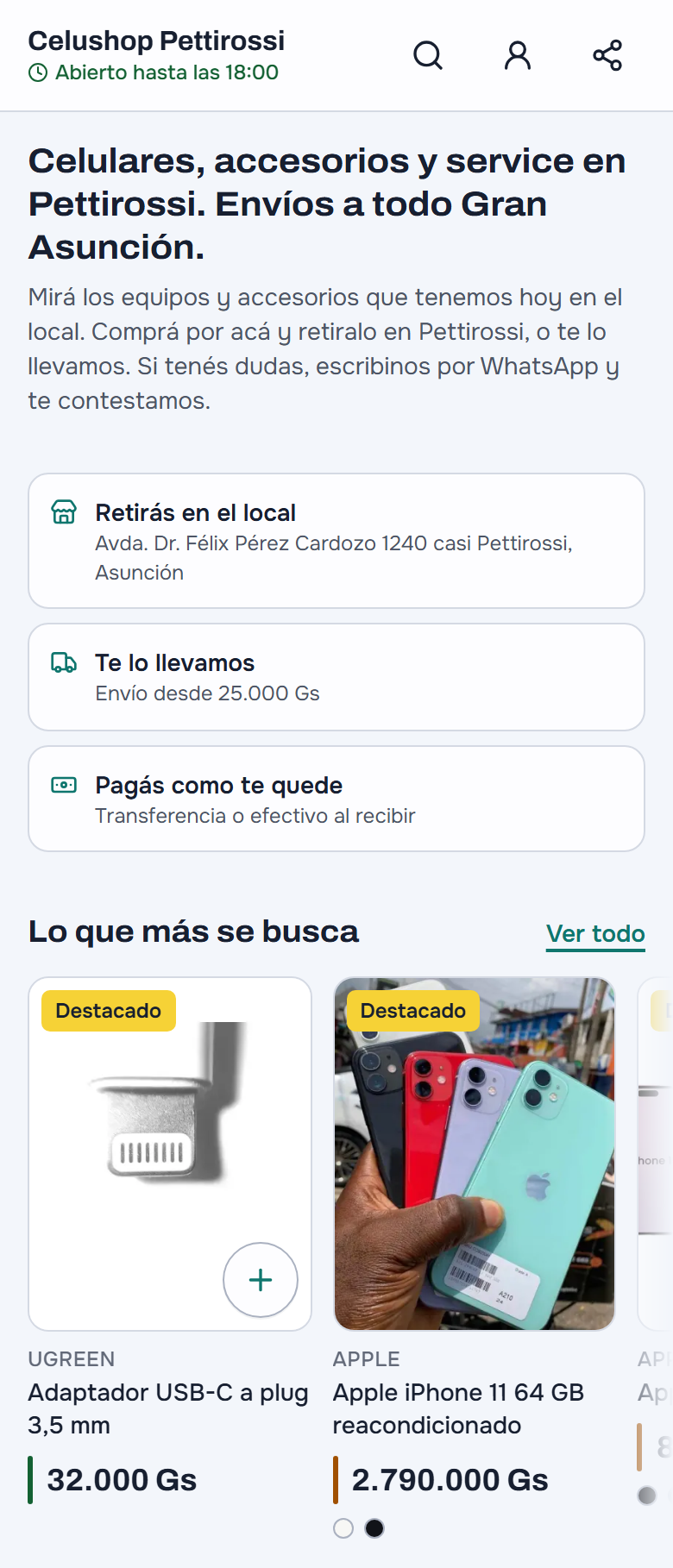
Es tu tienda, con tu logo y tu color, para vender desde el celular del cliente sin que tenga que crear una cuenta.
- Qué se publica lo decidís vos: cada producto se publica o no, con todos sus colores. En la demo, los repuestos y la mano de obra no están publicados: son para el taller.
- No dice cuántas quedan: dice Disponible, Quedan pocos, Sin stock o A pedido.
- Cómo paga: transferencia (con tus datos del banco a la vista) o efectivo contra entrega; cómo recibe: retira en el local o se lo llevás, con el costo de la zona.
- El cliente confirma, sube la captura de la transferencia y sigue su pedido con su enlace.
- En cuotas, si cargaste tu tabla (sección 4.2): en Mi tienda → Cuotas en tu tienda elegís si cada producto dice «en cuotas desde 15x Gs …» y si además el cliente puede pedir en cuotas. Ese pedido te llega en Créditos por revisar y vos lo aprobás o no antes de que sea una venta a crédito.
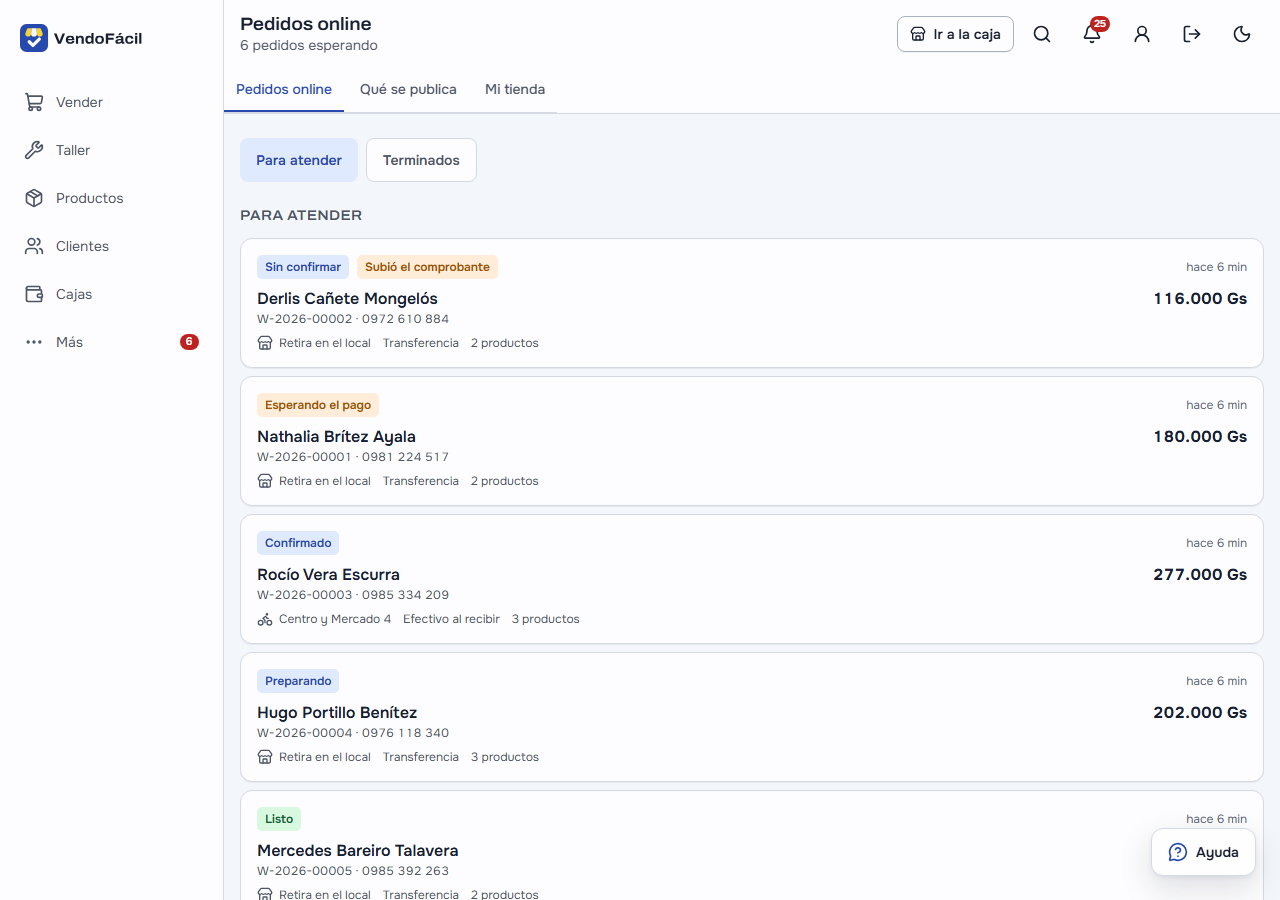
Del otro lado, la bandeja «Pedidos online»: te avisa la campanita (y el correo o el push), mirás el comprobante (Lo cobré, está bien o No me entró, con el motivo), Confirmar pedido —ahí nace el pedido a caja—, Preparando → Listo → En camino → Entregado, y la caja lo cobra como cualquier pedido. El pedido online, por sí solo, nunca mueve el stock: lo mueve la venta.
El logo y la portada se suben en Mi tienda → Subir imagen, desde el celular o la compu: se achican solos (el logo entero, sin cortarle las letras; la portada a lo ancho). Si no tenés una portada, Usar fotos de mis productos arma una con tus productos publicados.
Pegá el link de tu tienda en WhatsApp o Instagram: sale con el nombre y la imagen de tu negocio.
6.1 Lo nuevo de la tienda (1.9)
- El inicio por categorías: baldosas con su ícono, «Ofertas», una fila por categoría y «Todas las
categorías». Cada categoría tiene su dirección para mandar por WhatsApp (
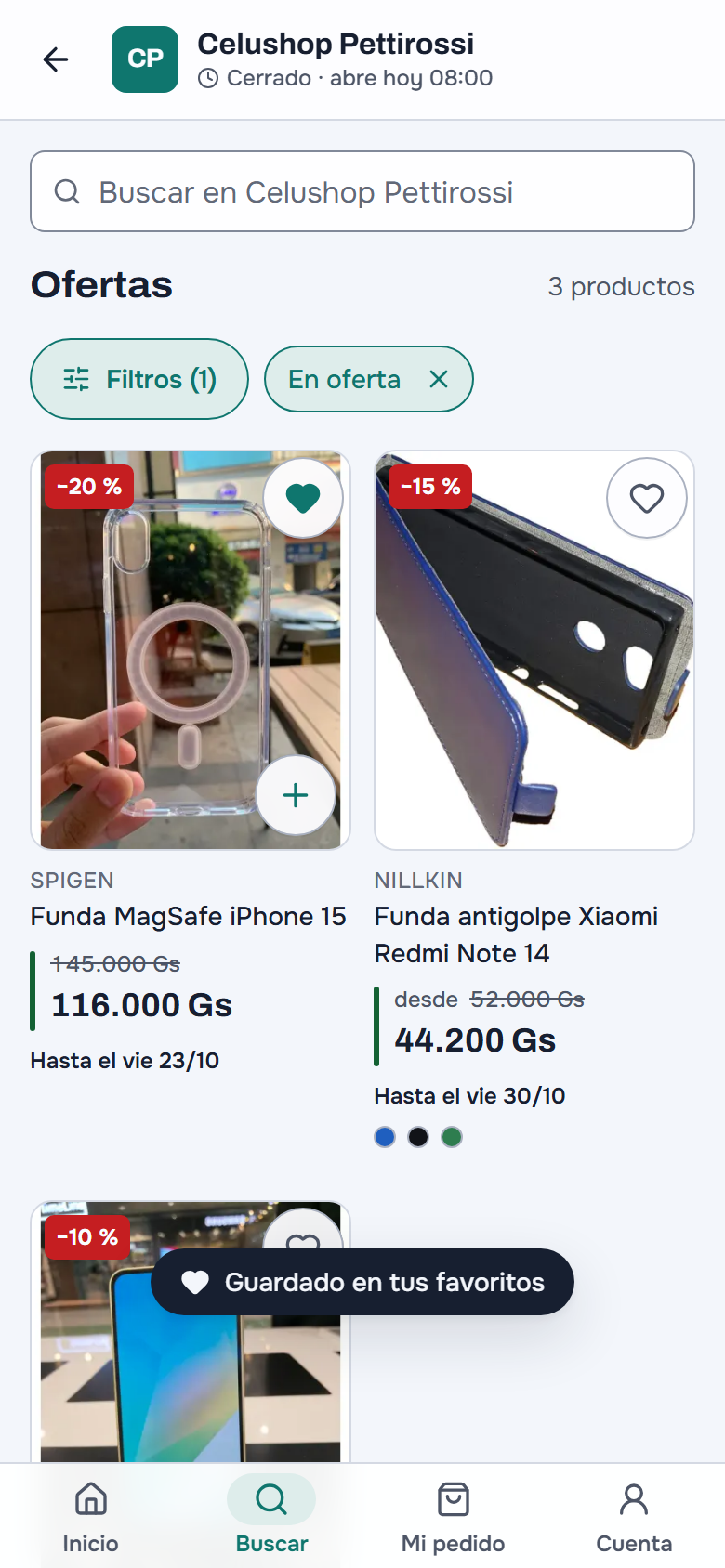
/tienda/tu-negocio/categoria/fundas). - Ofertas: desde la ficha del producto (Poner en oferta) o desde Productos → Ofertas para varios a la vez: «−10 %» o un precio fijo, hasta un día, en la tienda y en el local o solo en la tienda. El cliente ve el precio de antes tachado y el de ahora; el precio lo pone el servidor.
- La ficha corta: «Agregar» siempre a la vista en el celular, las cuotas en una tarjeta corta, Consultar por WhatsApp y Pedir ahora.
- Favoritos: el cliente toca el corazón y los encuentra en Mis favoritos, en su celular o en su cuenta.
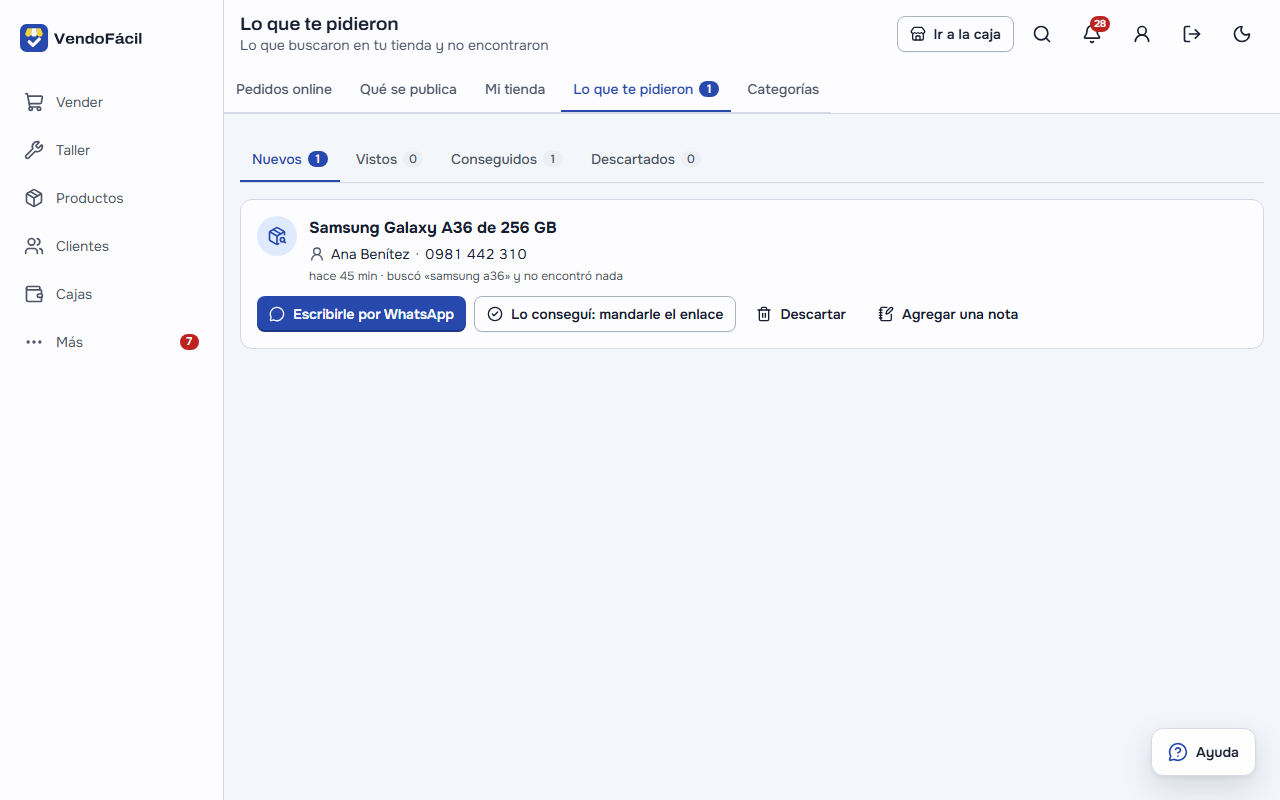
- «¿No lo encontrás? Pedilo»: quien busca algo que no tenés te deja su WhatsApp. Te llega a Mi tienda → Lo que te pidieron: le escribís, le mandás el enlace cuando lo conseguís o lo descartás.
- «Te llega aprox. el jueves 23»: si lo prendés en Cómo lo recibe, con tus días de preparación, la hora de corte y los días de cada zona.
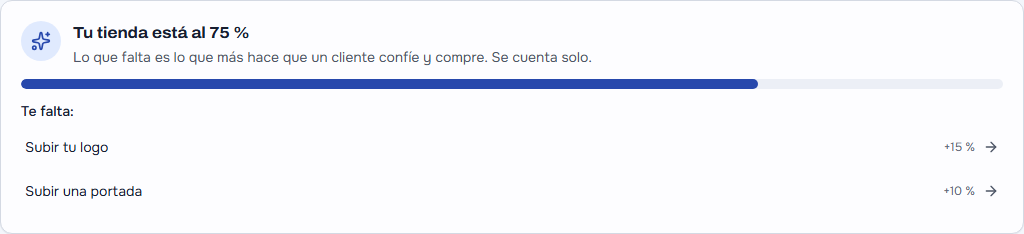
- Nunca vacía: sin logo van tus iniciales; sin portada, una franja con tu color; sin foto, el ícono de la categoría. Arriba de Mi tienda, «Tu tienda está al N %» te dice qué falta.
- El pie legal: tu razón social, tu RUC y las páginas de términos, privacidad y cambios (con un texto sugerido para empezar). Y Google entiende tus productos y tu mapa del sitio, sin configurar nada.
7 Cómo lo ve tu cliente
| Dónde | Qué ve | Qué nunca ve |
|---|---|---|
| El ticket de su reparación (el QR) | Cómo va su equipo, las fotos, el presupuesto, cuándo retirar, la garantía | Tus costos, las notas internas, la clave de su equipo |
| Seguir la reparación sin el QR | Con el número de orden y su documento o teléfono: el estado, las fechas y los últimos 4 dígitos del IMEI | Su nombre, importes y fotos |
| Su pedido online | El estado, el total, su primer nombre y, si paga por transferencia, tus datos del banco para pagarte | Su teléfono y su dirección: quien tenga el enlace no los ve |
| El portal, si lo invitaste | Sus cuotas, pagos, facturas y reparaciones | Nada de otro cliente |
8 La plata del negocio
- El tablero del dueño: la plata en cajas y bancos y si alcanza para los próximos 30 días.
- ¿Cuánto gané?: en palabras y no en contabilidad: vendiste, te costó la mercadería, gastaste, te quedó. Debajo, los rubros que más dejan (en la demo, los cargadores dejan casi la mitad; los smartphones venden mucho pero dejan un cuarto) y los productos que más dejan.
- Flujo de caja (Tesorería): lo que entró y salió, por caja o por banco. Y en Tesorería → Proyectado, el punto más bajo de las próximas semanas, con las cuotas de tus clientes según qué tan al día vienen pagando.
- Bancos: los depósitos de cada noche, las tarjetas por acreditar con su comisión.
- El contador: los libros, el libro IVA y el cierre del mes, sin pedirte nada.
9 El equipo: comisiones y sueldos
- Comisiones: vos ponés las reglas —para todos o para una persona; para todo, por tipo, por categoría o por un producto— y gana la más específica (nunca se suman dos). La comisión nace cuando se cobra: una venta en cuotas le suma a la vendedora a medida que el cliente paga. En el taller, la mano de obra le suma al técnico que hizo el trabajo.
- Cada una ve sus comisiones en «Mi perfil», nunca las de las otras.
- Pagos al personal: sueldos, vales (adelantos), la liquidación del mes y el aguinaldo, con el recibo.
10 El asistente y «Qué mejorar»
- El asistente: preguntás como hablás —«¿cuánto vendí esta semana contra la pasada?», «¿quién me debe más?», «¿qué accesorio no se mueve?»— y te contesta con el gráfico y de qué informe sale cada número. Los nombres de tus clientes no salen del sistema.
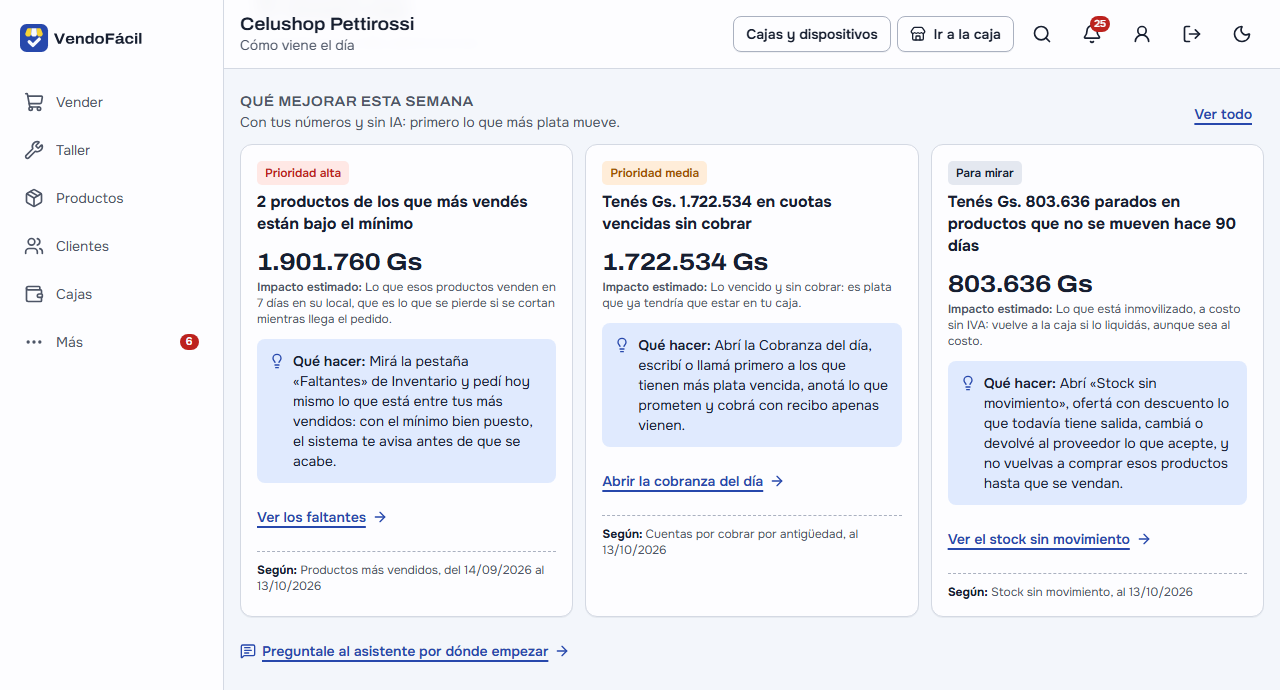
- «Qué mejorar esta semana», en el inicio, aunque no uses la inteligencia artificial: las cuotas vencidas por cobrar, lo que más se vende y está por agotarse, los equipos listos que nadie retira, con cuánta plata hay en juego y el botón a la pantalla donde se arregla.
11 Configurar (una vez, el dueño)
11.1 Tu equipo y sus permisos
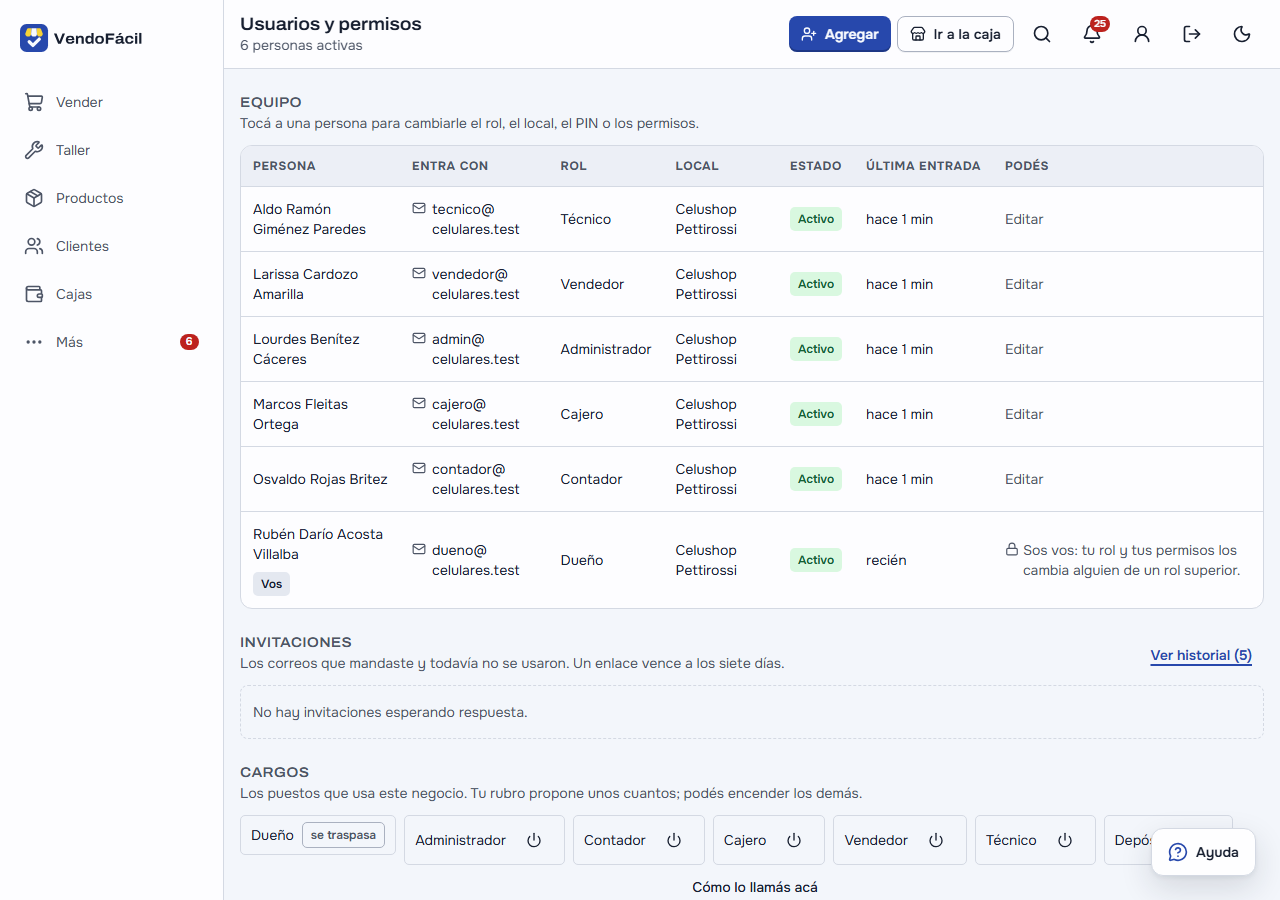
Más → Usuarios y permisos: invitás a cada persona por correo con su rol y su local. Después, a cada una le podés ajustar lo que haga falta sin cambiarle el rol:
- Que el cajero cobre cuotas: la persona → Permisos → Editar permisos → «Cobrar cuentas corrientes» → Dar. Las cobra en Cobranza, desde el sistema.
- Bajarle el tope de descuento a una vendedora.
- Que el administrador no vea costos.
- Cuando alguien se va: Desactivar (se puede volver a activar) o Quitar del equipo. Las dos cierran su acceso y, de paso, desconectan las tablets que esa persona conectó.
11.2 Lo que vendés
- Los equipos con IMEI entran por la compra: al recibir la mercadería del importador, cargás o escaneás cada IMEI (también en dólares, con la cotización del día).
- Los accesorios por color (y por género, si hace falta): se crean todas las combinaciones de una sola vez, con su stock cada una.
- Las marcas se eligen de una lista; si se cargó la misma dos veces («Joy Room» y «Joyroom»), el sistema te lo marca para juntarlas.
- La foto: la subís o pegás un enlace.
- Las listas de precio: minorista, mayorista.
11.3 El taller
Taller → Tipos de caso: cada trabajo (cambio de pantalla, batería, pin de carga, mojado, no enciende) con cuánto tarda (sale la fecha prometida), la mano de obra, si pide seña, si pide la clave y los días de garantía.
Taller → Configuración: la recepción (simple o completa, y si arranca con el cliente ocasional o pidiendo los datos; vale igual para la caja), el ticket de recepción (rápido o completo), qué ve el cliente del presupuesto (con el detalle o solo el total), los trabajos chicos sin presupuesto y la tele del local.
11.4 Tu tienda online
Mi tienda: tu logo y tu portada (los subís), tu color, tus datos para transferencias, las zonas de envío con su costo (y sus días de entrega), qué se publica, los horarios y la pantalla del local. Desde la 1.9 también: cómo se ven las fotos (recortadas o completas sobre blanco), la fecha aproximada de entrega, Categorías de la tienda (íconos, direcciones y cuáles van al inicio), los días de «Nuevo», «Pedilo» y los datos legales y políticas.
12 Preguntas que nos hacen
¿Qué pasa si se corta internet? La caja sigue vendiendo, con IMEI y cuotas. Cuando vuelve, sube todo.
El cliente quiere llevar en cuotas y no tiene límite: ¿tengo que ir a su ficha? No: si podés dar crédito, se lo ponés en el mismo cobro con Guardar límite y seguís (sección 4.1).
¿Puedo vender el mismo equipo dos veces por error? No: el IMEI vendido queda vendido, y el que está en un pedido queda apartado.
¿El técnico ve cuánto me costó el repuesto? No. Ve precios, nunca costos.
¿Mi cliente puede ver la reparación de otro? No. Su QR abre solo su orden, y el seguimiento sin QR pide su documento o su teléfono.
¿La clave del celular queda guardada? Cifrada, no sale en el ticket, y queda anotado quién la miró.
¿Si reimprimo el ticket, cambia el QR? No. Reimprimir da el mismo QR, en la caja y en el sistema; el papel del cliente sigue sirviendo. Solo El cliente perdió el papel saca uno nuevo.
¿Dónde configuro la impresora? En la caja, Mi caja → Impresora, o en el sistema, Cajas y dispositivos → Impresora: es la misma (sección 3.9).
Atiendo solo: ¿tengo que entrar dos veces? No: Ir al sistema en la caja e Ir a la caja en el sistema, sin volver a poner la contraseña (sección 3.10).
Toqué «Reenviar» el correo de confirmación y no llegó. Si el envío de correos todavía no está configurado en el servidor, el aviso de arriba lo dice y no ofrece reenviar. Podés seguir usando todo igual.
¿Mi vendedora ve cuánto gana la otra? No: cada una ve solo sus comisiones.
¿Tengo que saber contabilidad? No. «¿Cuánto gané?» te lo dice en palabras, y el contador tiene sus libros aparte.
13 Probalo en la demo
Entrá a https://test.vendofacil.sospy.org/app. La contraseña de todas las cuentas es demo-2026-py.
| Rol | Cuenta |
|---|---|
| Dueño | dueno@celulares.test |
| Administrador | admin@celulares.test |
| Vendedora | vendedor@celulares.test |
| Cajero | cajero@celulares.test |
| Técnico | tecnico@celulares.test |
| Contador | contador@celulares.test |
Una clienta con 12 cuotas y un celular en el taller (en /portal) | ignacia.aquino.gimenez@correo.com.py |
Un recorrido de diez minutos:
- Como vendedora, en el celular: Pedidos → Nuevo pedido con un iPhone (escaneá o tipeá el IMEI) y una funda → Enviar a caja.
- Como cajero, en otra ventana:
/pos→ Pedidos → cobralo. - Como dueño: la ficha de Karina Chamorro Duarte (la morosa) y la Cobranza del día.
- Taller: la orden
OS-2026-00006, esperando aprobación. - Como Ignacia, en
/portal: Reparaciones → aprobá el presupuesto. - Como técnico: usá el repuesto y marcala lista.
- Como cajero:
/pos→ Taller → En el taller → la orden → Cobrar. - Como dueño: ¿Cuánto gané? y «Qué mejorar esta semana».
Si probás dos personas a la vez, usá dos navegadores (o uno normal y otro en incógnito): en la misma ventana, entrar con otra cuenta te saca de la anterior. Si aparece «Tu sesión ya no es válida», alguien volvió a sembrar la demo: entrá de nuevo.