

Resumen en 2 minutos
Para quién: el taller mecánico o de motos, el lubricentro, la chapería y pintura, y el servicio técnico de celulares.
- Dá los turnos. En Turnos del taller, Dar turno con la chapa; tus clientes también reservan solos desde tu página (sección 5.1).
- Recibí el vehículo. Recibir desde el turno: el kilometraje, los daños, las fotos y la firma del cliente en la tablet. Sale el ticket con QR (sección 5.2).
- Revisá y mandá el presupuesto. El mecánico revisa en semáforo desde su celular y Enviar al cliente le manda el presupuesto; el cliente aprueba trabajo por trabajo desde el QR (sección 5.4).
- Repará. Cada mecánico, en Mi trabajo, empieza, pausa y termina sus tareas, y pide el repuesto que falta (sección 5.6).
- Entregá y cobrá. Confirmá la lista de entrega y cobrá con Entregar y cobrar: sale la garantía y la etiqueta del próximo service (sección 5.9).
- Hacé volver a tus clientes y mirá los números. Services por vencer te dice a quién le toca volver, con el WhatsApp ya escrito; Taller → Reporte te muestra lo facturado y lo que rinde cada mecánico (sección 5.10).
¿Querés probarlo? Mirá la sección 9, «Probalo en la demo».
Guía para el taller: qué ve tu cliente, qué hace cada persona, dónde se toca cada cosa y qué link va en cada lugar. Sirve para un taller mecánico, un taller de motos, un lubricentro, una chapería y pintura, y también para el servicio técnico de celulares. Los ejemplos y las capturas son de la demo, Taller San Cayetano (Capiatá), que podés abrir ya mismo (sección 9).
En una frase: tu cliente reserva el turno desde tu página con la chapa; lo recibís con fotos, el mapa de daños y su firma en la tablet; el mecánico revisa en semáforo desde su celular y el cliente te aprueba trabajo por trabajo desde el QR de su ticket; cada mecánico marca su tiempo desde el celular, pide el repuesto que falta y el control de calidad revisa antes de «listo»; y al entregar sale la garantía y la etiqueta del parabrisas que le recuerda cuándo volver. Cada auto, cada moto y cada celular tiene su hoja de vida, y la tele de la sala de espera muestra cómo van los trabajos.
Qué hay y qué no. Esta guía cubre todo el taller: turnos, recepción, revisión, presupuesto por trabajo, el tiempo de cada mecánico, repuestos pedidos, del cliente y de terceros, control de calidad, entrega con garantía y etiqueta, «Services por vencer», la página del taller, «Mis vehículos», el reporte «Taller», las flotas y las aseguradoras. Lo que no hace está en la sección 8 (la conexión con el escáner, el WhatsApp automático, los vehículos de cortesía). Antes de facturar tu primer siniestro, confirmá con tu contador cómo se factura (sección 6.9).
1 Todos los links
En la demo todo está en https://vendofacil.sospy.org. Con tu taller, san-cayetano se cambia por
el nombre de tu link y el dominio pasa a ser el definitivo.
1.1 Lo que ve tu cliente
| Pantalla | Link en la demo | Para qué |
|---|---|---|
| Tu página | https://vendofacil.sospy.org/tienda/san-cayetano | Tus trabajos con el precio desde y cuánto duran, Reservar turno y Seguí tu reparación, tus repuestos y accesorios, el horario y el WhatsApp. Es el link para tu Instagram y tu Facebook |
| Reservar un turno | https://vendofacil.sospy.org/tienda/san-cayetano/taller/reservar | Elige qué necesita (o «que lo revisen»), el día y la hora libre, y escribe la chapa. Sin cuenta |
| Seguí tu reparación | https://vendofacil.sospy.org/tienda/san-cayetano/taller/seguimiento | Con el número del ticket y su documento (o los últimos 4 de su celular): en qué etapa está, nada más |
| El QR de su ticket | …/portal/ticket/<código> | Lo escanea del papel que le diste al recibir: cómo va, lo que viste al recibirlo, la revisión con las fotos, el presupuesto para aprobar trabajo por trabajo, qué se está haciendo y cuánto paga al retirar. Sin cuenta |
| La etiqueta del parabrisas | …/q/<código>?e=<token> | El QR de la etiqueta que pegaste al entregar: abre reservar con su vehículo ya elegido |
| Mis vehículos (con cuenta) | https://vendofacil.sospy.org/tienda/san-cayetano/mis-vehiculos | Sus vehículos en todos los talleres que usan VendoFácil: el próximo service, lo que le recomendaste, su historia, las facturas y las garantías |
| Su cuenta («Mi cuenta» → Reparaciones) | https://vendofacil.sospy.org/portal/reparaciones | Todas sus reparaciones, y aprueba desde ahí |
| La tele de la sala de espera | https://vendofacil.sospy.org/tienda/san-cayetano/tv | Cómo van los trabajos por número de orden, la fila del lubricentro, tus productos y el QR para reservar (sección 4) |
1.2 El taller
| Para qué | Link en la demo | Quién |
|---|---|---|
| Entrar al sistema | https://vendofacil.sospy.org/app | Todos los del taller |
| Turnos del taller (el día por puesto o por mecánico) | https://vendofacil.sospy.org/app/taller/turnos | Recepción y dueño |
| La fila del lubricentro (por orden de llegada) | https://vendofacil.sospy.org/app/taller/fila | Recepción |
| Recibir con fotos y firma (la tablet de la recepción) | https://vendofacil.sospy.org/app/taller/recepcion | Recepción, y el mecánico que recibe una moto |
| Órdenes del taller (la bandeja) | https://vendofacil.sospy.org/app/taller | Todos: buscás por número, chapa o IMEI |
| La ficha de una orden (tareas, repuestos, control, entrega, seguro) | …/app/taller/ordenes/<orden> | Todos |
| Mi trabajo (el celular del mecánico) | https://vendofacil.sospy.org/app/taller/mi-trabajo | Mecánicos y chapista |
| Para inspeccionar | https://vendofacil.sospy.org/app/taller/inspecciones | Mecánicos y chapista |
| El control de calidad de una orden | …/app/taller/ordenes/<orden>/calidad | El que prueba el trabajo |
| El presupuesto por trabajo (la mesa del mostrador) | …/app/taller/ordenes/<orden>/presupuesto | El mecánico lo arma y lo envía; la recepción anota lo que contesta el cliente |
| Services por vencer | https://vendofacil.sospy.org/app/taller/services-por-vencer | Recepción |
| Vehículos y equipos (la hoja de vida) | https://vendofacil.sospy.org/app/taller/unidades | Todos |
| Recomendaciones pendientes | https://vendofacil.sospy.org/app/taller/recomendaciones | Recepción y dueño |
| Flotas y Aseguradoras | https://vendofacil.sospy.org/app/taller/flotas · https://vendofacil.sospy.org/app/taller/aseguradoras | Dueño |
| Reporte del taller | https://vendofacil.sospy.org/app/taller/reporte | Dueño |
| Tablero del taller | https://vendofacil.sospy.org/app/taller/tablero | Dueño |
| Configuración del taller y Puestos | https://vendofacil.sospy.org/app/taller/configuracion · https://vendofacil.sospy.org/app/taller/puestos | Dueño |
| Trabajos frecuentes y listas | https://vendofacil.sospy.org/app/taller/trabajos-frecuentes · https://vendofacil.sospy.org/app/taller/listas | Dueño |
| Mi tienda (tu página y la tele) | https://vendofacil.sospy.org/app/mi-tienda | Dueño |
| La caja (vender repuestos y cobrar las entregas) | https://vendofacil.sospy.org/pos | Recepción |
Adentro del sistema, Ctrl + K en la compu (o la lupa en el celular) abre el buscador. Entiende
cómo se habla en el taller: «chapa», «patente», «kilometraje», «service», «fichar», «elevador», «box»,
«etiqueta», «rectificadora», «perito», «franquicia», «flota».
2 Quién hace qué
| Qué hace todos los días | Qué no ve ni puede | |
|---|---|---|
| Dueño | Todo. Configura cómo trabaja el taller, carga las plantillas de su rubro, reparte las tareas y corrige las horas que alguien se olvidó de pausar, da de alta los puestos, las flotas con su encargado y las aseguradoras, recibe las compras, lleva los estados del siniestro y mira el reporte «Taller» | — |
| Recepción | Da los turnos, recibe en la tablet, anota lo que contesta el cliente, la lista de entrega, imprime la etiqueta, escribe desde «Services por vencer», entrega y cobra en la caja y emite la factura a la aseguradora | Armar presupuestos, marcar tiempo, costos, corregir la chapa |
| Mecánico y chapista | Revisa en semáforo, arma y envía el presupuesto, hace lo chico dentro del tope; desde Mi trabajo empieza, pausa y termina sus tareas; pide el repuesto al proveedor para la orden, manda la pieza al tercero y hace el control de calidad | La caja, los costos, repartir tareas de otros, corregir horas |
| Contador | Los libros, las ventas, las compras del taller y los números | El taller (no lo necesita) |
| Tu cliente | Reserva por tu página, sigue su reparación y aprueba o rechaza cada trabajo desde el QR, sin cuenta; con cuenta, además, Mis vehículos | Nada de nadie más: ni nombres, ni celulares, ni la chapa de otro, ni tus costos, ni quién trabajó |
| El encargado de una flota | Desde su cuenta aprueba los trabajos de los vehículos de su empresa (hasta el tope que le diste) y ve el resumen del mes | Aprobar por el ticket (eso lo tiene el chofer), pasarse de su tope |
Lo que alguien no puede hacer no le aparece en la pantalla, y el sistema se lo niega igual aunque lo intente por otro lado. Los permisos se ajustan en Más → Usuarios y permisos (por ejemplo, «Pedir repuestos para una orden» o «Controlar la calidad»).
3 Cómo lo ve tu cliente
Todo esto pasa en el celular del cliente, sin instalar nada. Sin cuenta le alcanza con tu página y el QR del ticket que le diste al recibir.
3.1 Reserva desde tu página, con la chapa
En tu página ve tus trabajos agrupados (service, frenos, tren delantero, motos, lubricentro, chapería), cada uno con el precio desde y cuánto dura, y puede filtrar por «¿Qué traés?» (moto, auto, camioneta). Reservar turno tiene tres pasos (si tu lubricentro también atiende por orden de llegada, como la demo, el botón dice «Reservar un horario» y arriba avisa «Sin turno también: atendemos por orden de llegada»):
- ¿Qué necesita?: uno o varios trabajos, o «No sé qué tiene, que lo revisen» (entonces cuenta qué le pasa).
- ¿Cuándo lo traés?: los días y horarios libres de tu taller (los puestos o los mecánicos que atienden por la web; nunca dice cuál).
- La chapa y sus datos: la chapa se escribe en una placa como la del auto, como la diga («aafg-205» o «AAFG 205» es la misma), qué es, el kilometraje de hoy, su nombre y su celular.
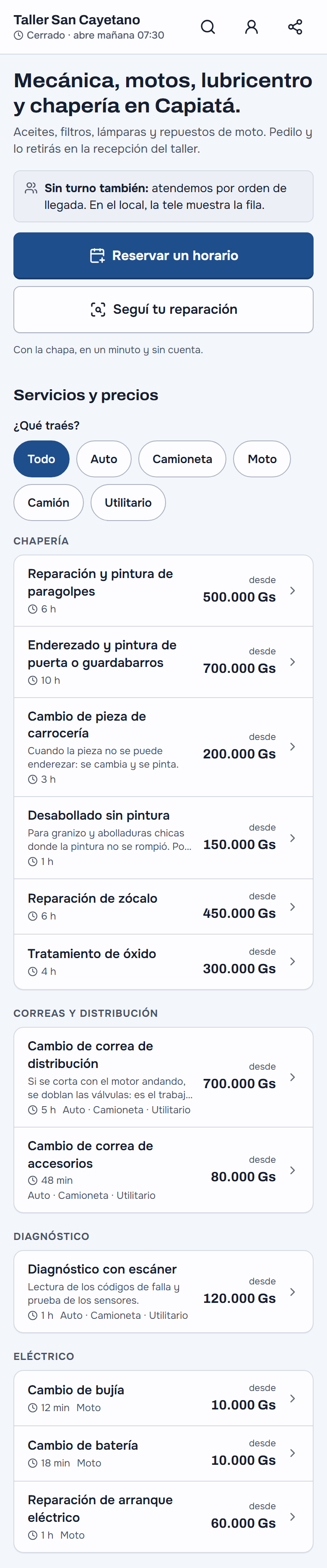
Le queda el enlace de su turno. A vos te aparece en Turnos del taller y, si es para mañana y no confirmó, en «Mañana sin confirmar» con el WhatsApp de un toque. Tu página no le dice si la chapa ya la conocés: eso lo confirma la recepción cuando llega (sección 5.2).
3.2 El ticket con el QR
Al firmar la recepción sale el ticket: el número de orden, la chapa, el kilometraje, los daños marcados, el tope que autorizó y el QR. Se imprime o se manda por WhatsApp con un toque. El QR es la llave de su orden: quien lo tiene puede aprobar el presupuesto (sección 7). Reimprimirlo (Ticket en la ficha o en la caja) da el mismo QR; si lo pierde, desde la ficha, El cliente perdió el papel genera otro y el anterior deja de servir.
3.3 Cómo va su vehículo
Al abrir el QR ve, arriba, en qué está: Recibido → En diagnóstico → Esperando aprobación → En reparación → Listo para retirar → Retirado, cada paso con su hora. La chapa aparece cortada («···BMR»): así sabe que es la suya, sin que nadie más pueda leerla.
Adentro de la etapa en que está, se abre el detalle:
- en reparación: cuántos trabajos van terminados, cada uno con su estado («Trabajando ahora», «Empezado», «Por hacer», «Terminado») y lo que se espera: el repuesto que llega mañana, o «lo está haciendo un taller especializado, vuelve el jueves». Nunca dice quién trabaja ni cuánto tardó, ni el nombre del proveedor o del tercero;
- listo para retirar: lo que paga al retirar (ya sin la seña, y con seguro, solo su parte) y «Pasó el control de calidad»;
- retirado: la garantía de cada trabajo, por días y por kilómetros, y el próximo service como la etiqueta, con «Reservar ese service».
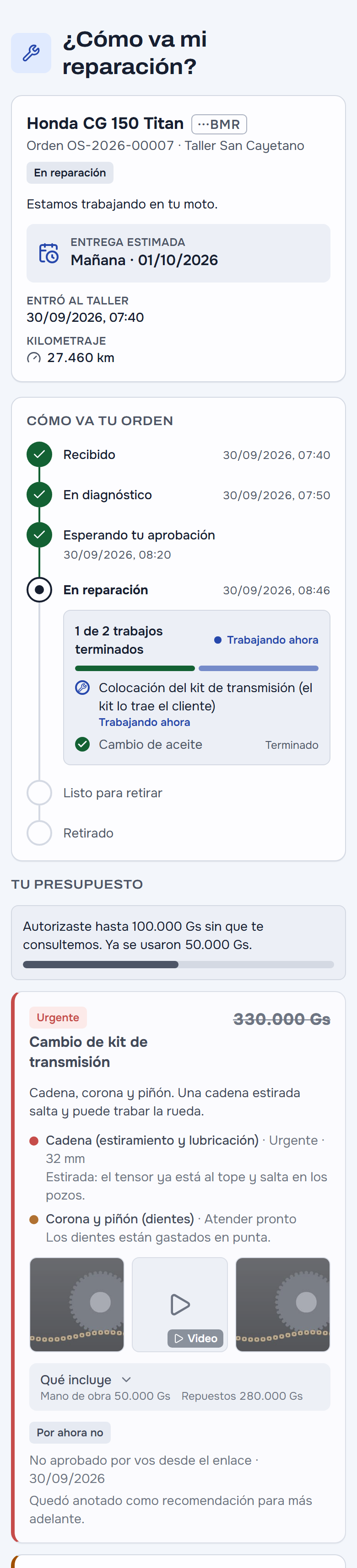
Debajo sigue lo que viste al recibirlo (el kilometraje, el combustible, el mapa de daños con las fotos, la lista de control): es lo que corta la discusión de «ese rayón no estaba».
3.4 La revisión, con las fotos
Cuando el mecánico termina la revisión, el cliente la ve en semáforo: lo urgente en rojo, lo de atender pronto en amarillo, cada uno con su foto, su video y la nota del mecánico. Que vea la pastilla gastada es lo que hace que apruebe.
3.5 Aprobar trabajo por trabajo
Cuando le mandás el presupuesto, arriba dice «Te toca contestar 3 trabajos». Cada trabajo trae por qué hace falta, las fotos, qué incluye (la mano de obra, los repuestos y la garantía) y dos botones: «Sí, hacelo» y «Ahora no». Abajo, una barra con el total que cambia al elegir.
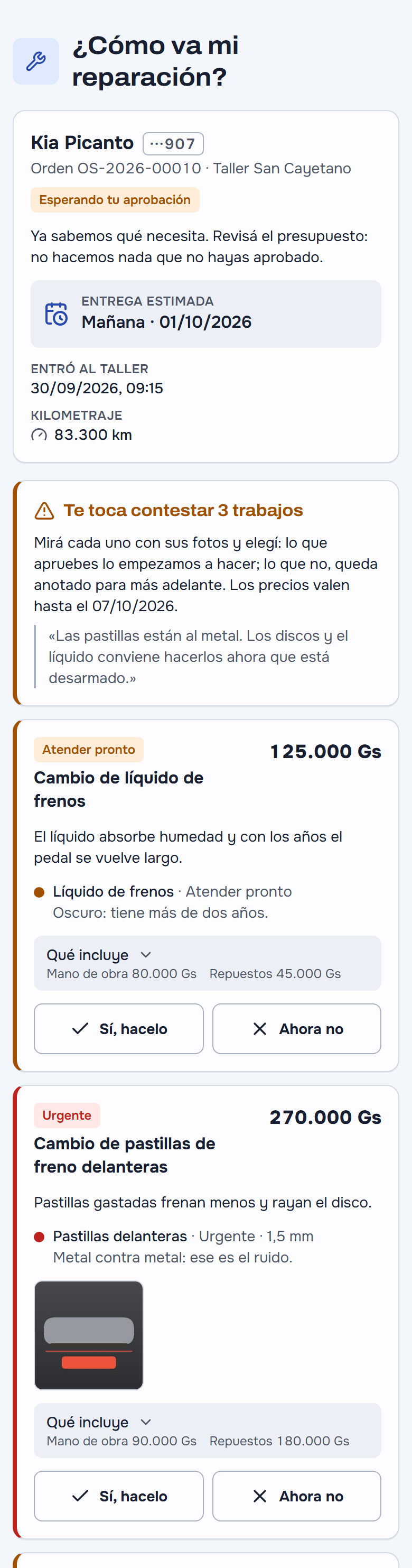
- Nada viene elegido: puede contestar una parte y el resto sigue esperando.
- «Ahora no» no es un rechazo seco: queda anotado para ofrecérselo más adelante (sección 5.12).
- Lo que el mecánico ya hizo dentro del tope que firmó aparece como «Autorizado en la recepción».
- Lo que paga el seguro dice «Lo cubre tu seguro» y no se contesta desde el QR: lo aprueba el perito.
- Si el vehículo es de una flota, el QR del chofer no aprueba: aprueba el encargado desde su cuenta.
3.6 Con su cuenta: «Mis vehículos»
Si el cliente tiene cuenta (se la das desde su ficha con la invitación, o se la crea él), ve lo mismo en «Mi cuenta» → Reparaciones, y además «Mis vehículos»: cada vehículo con el próximo service (a qué kilometraje o para qué fecha), lo que le recomendaste y dejó para después, su historia, las garantías vigentes y, si tiene cuenta corriente con vos, las facturas. «Aprobar y pedir turno» en una recomendación le arma el turno ahí mismo. En la demo, así lo hizo la dueña del HB20 con la correa.
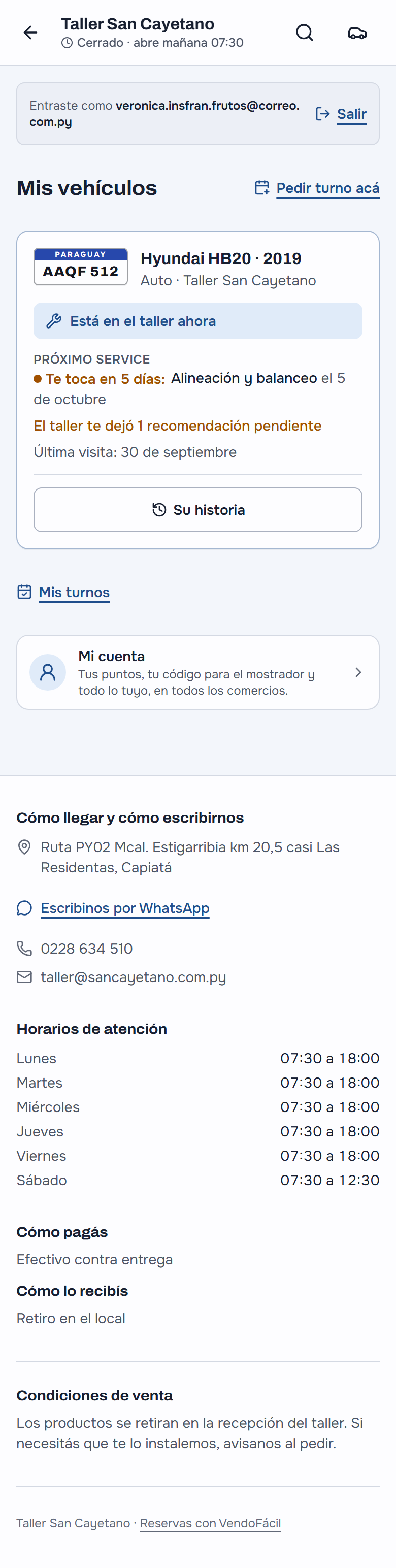
Con cuenta le llega además el recordatorio del próximo service por correo (y por notificación, si la activó) unos días antes.
3.7 Seguí tu reparación, sin el QR
El que perdió el papel pero tiene el número entra a Seguí tu reparación en tu página: el número y su documento (o los últimos cuatro de su celular). Le muestra solo la etapa y para cuándo: ni precios, ni fotos, ni el presupuesto, que son del QR o de la cuenta. Un número que no es suyo dice lo mismo que uno que no existe: el número se adivina contando, y así no le muestra nada a quien no debe.
3.8 Lo que tu cliente nunca ve
Ni por el QR, ni en tu página, ni en la tele: el nombre de nadie, el celular, el documento, la chapa entera (salvo en su cuenta, que es suya), el chasis, la firma, tus costos, quién trabajó y cuánto tardó, ni el proveedor o el tercero. Un QR abre solo su orden.
4 La tele de la sala de espera
4.1 Lo que muestra
«Cómo van los trabajos»: cinco columnas —Recibido, En diagnóstico, Esperando aprobación, En reparación, Listo para retirar— con cada orden por su número corto, el dibujo del vehículo, la marca, los últimos tres de la chapa y el puesto donde está («Elevador 1»). Lo listo se queda 48 horas.
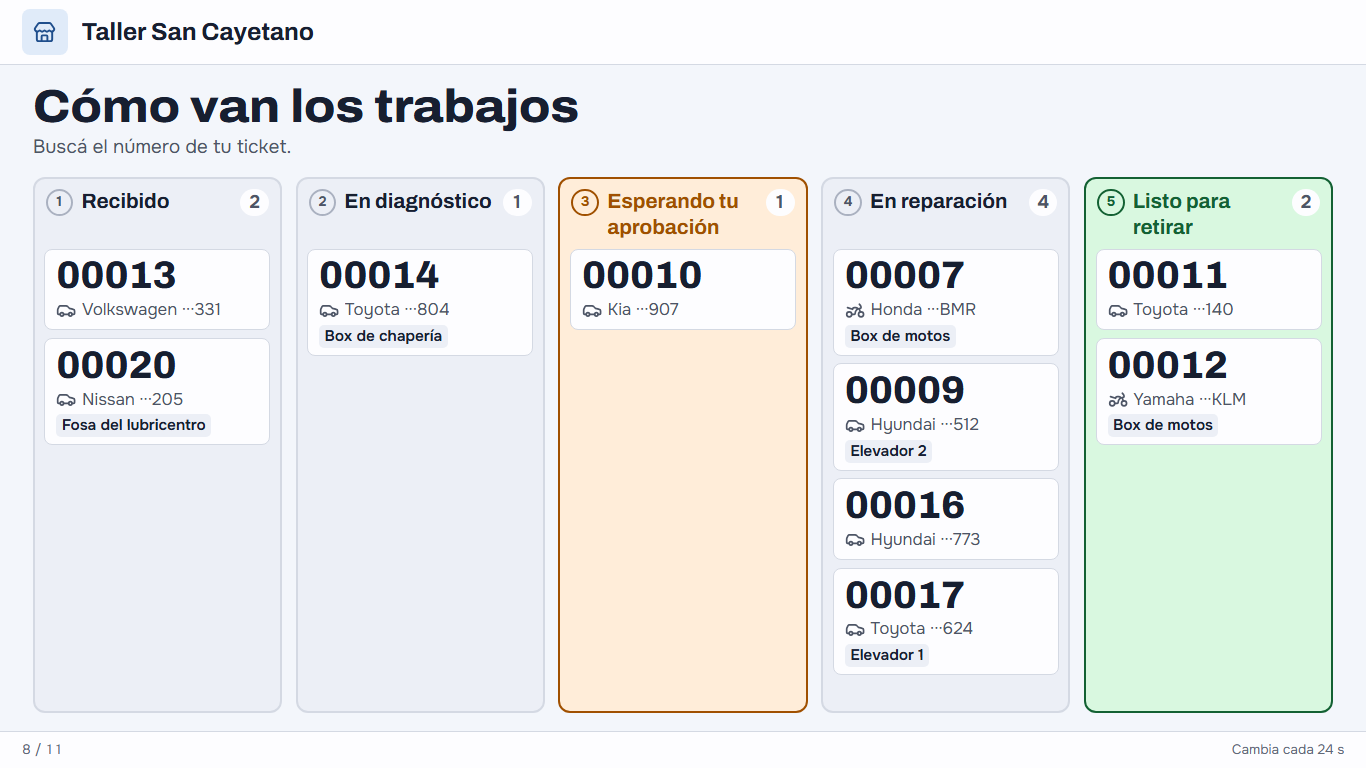
Si tu lubricentro atiende por orden de llegada, la tele pasa también «La fila de hoy»: quién se está atendiendo y en qué puesto, y quién espera, con su lugar, como el turnero de un banco. Entre una vuelta y otra pasa tus productos con su precio y «Reservá tu próximo service» con un QR grande, que lleva a reservar.
La tele nunca muestra un nombre, un celular, la chapa entera, el mecánico ni un importe. Si se corta internet, a los cinco minutos esconde el tablero y sigue con los productos.
4.2 Cómo ponerla
- Qué hace falta: una Smart TV con navegador, un TV Box o una compu conectada por HDMI, con internet.
- Tu página tiene que estar publicada: la tele vive en tu página (
/tienda/tu-taller/tv). En Mi tienda publicá al menos tus aceites o accesorios y encendé la tienda. - En Configuración del taller → La tele elegís si la placa sale, si muestra los últimos tres de la chapa y cuántas horas queda lo listo. Por orden de llegada se prende en «Turnos».
- En la tele, abrí el navegador, pegá el enlace y tocá Pantalla completa.
5 El día a día en el taller
5.1 Los turnos (por puesto o por mecánico)
Elegís cómo agendás en Configuración del taller → Turnos: por puesto (el elevador, el box de motos, la fosa, la mesa) y el mecánico se reparte en la orden, o por mecánico, como una peluquería. Los puestos se cargan en Puestos, cada uno con su horario (sin horario no se le puede dar turno) y si atiende por la web.
Turnos del taller muestra el día en columnas (una por puesto o por mecánico), con anterior, siguiente y Hoy. Cada turno dice la hora, la chapa como una placa, qué es, el motivo, los trabajos que pidió, el kilometraje que dijo y de dónde vino (tu página, su cuenta, una recomendación, la etiqueta).
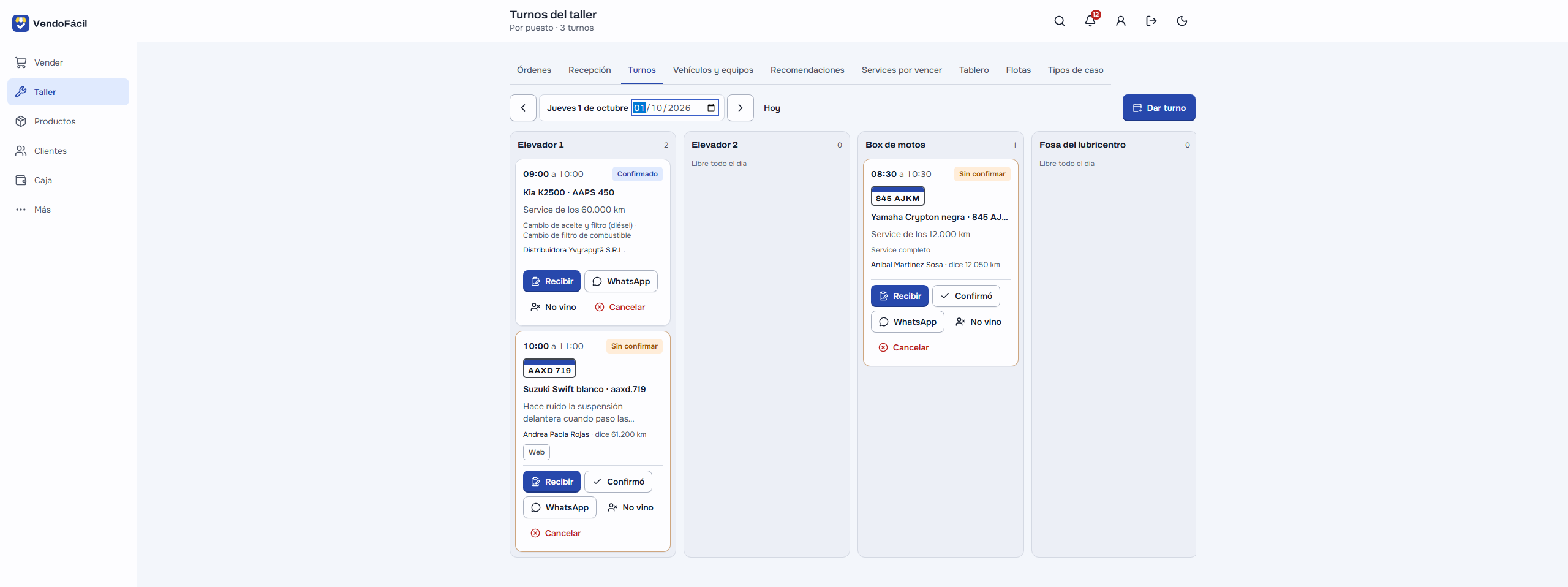
- Dar turno (cuando llaman): la chapa o el IMEI («Ya la conocemos: …» si vino antes), a quién avisarle, el motivo, los trabajos (dan la duración), el día, el puesto o «el primero libre» y la hora entre los huecos libres. El sistema no deja dos turnos en el mismo puesto a la misma hora.
- Confirmó, WhatsApp con el enlace del turno, No vino y Cancelar, como en la agenda.
- Recibir: cuando llega, abre la recepción con todo cargado (sección 5.2).
El lubricentro que trabaja por orden de llegada tiene La fila: «Recibir el que llegó», los puestos con lo que tiene cada uno y la fila numerada, en el celular de la recepción y en la tele.
5.2 Recibir (en la tablet, en dos minutos)
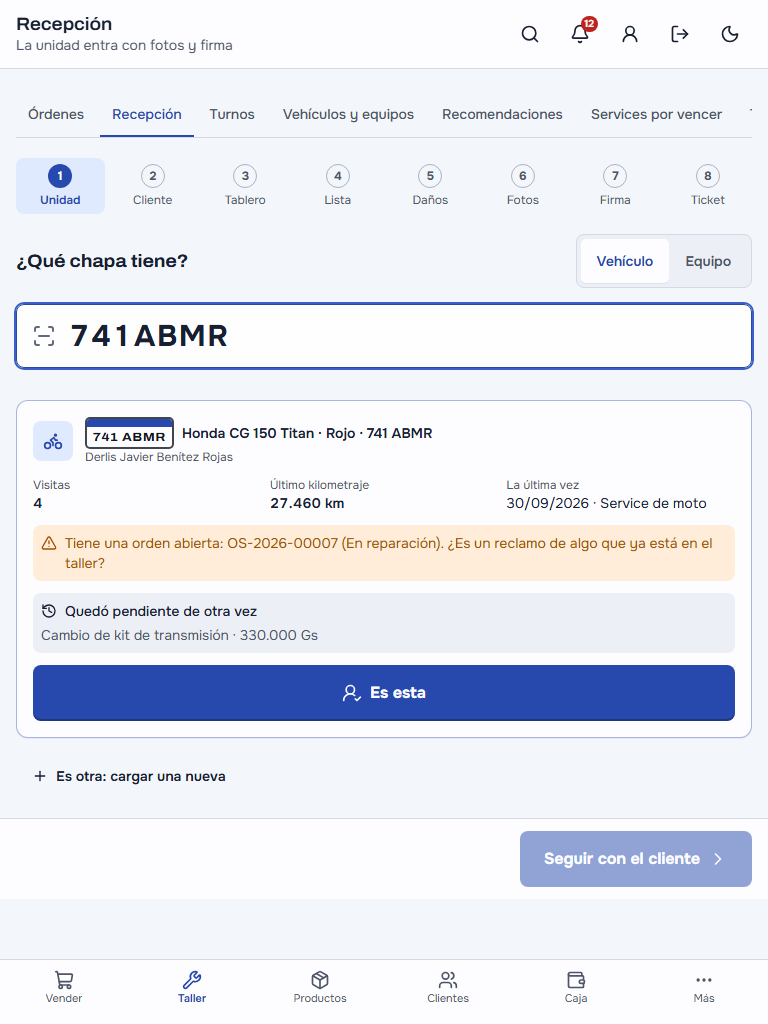
Taller → Recepción, o Recibir desde el turno: entonces la recepción arranca con la unidad, el cliente, lo que contó y el puesto ya puestos. Si la chapa que escribió en tu página es de un vehículo que ya vino, la recepción lo encuentra (escrita como sea). Son ocho pasos con la barra arriba:
- Unidad: la chapa (como sea:
741abmr,741 ABMRo741-ABMRes la misma) o el IMEI. Si ya vino, aparece con su historia: cuántas veces vino, el último kilometraje y lo pendiente → Es esta.
- Cliente: viene propuesto el titular. Si el que la trae no es el dueño, lo avisa (sección 5.3). Lo que cuenta el cliente, con sus palabras, el motivo, lo prometido y el puesto.
- Tablero: el kilometraje (con el de la última visita al lado), el combustible y la foto.
- Lista de control: un toque por ítem o «Lo demás está bien», y los objetos de valor.
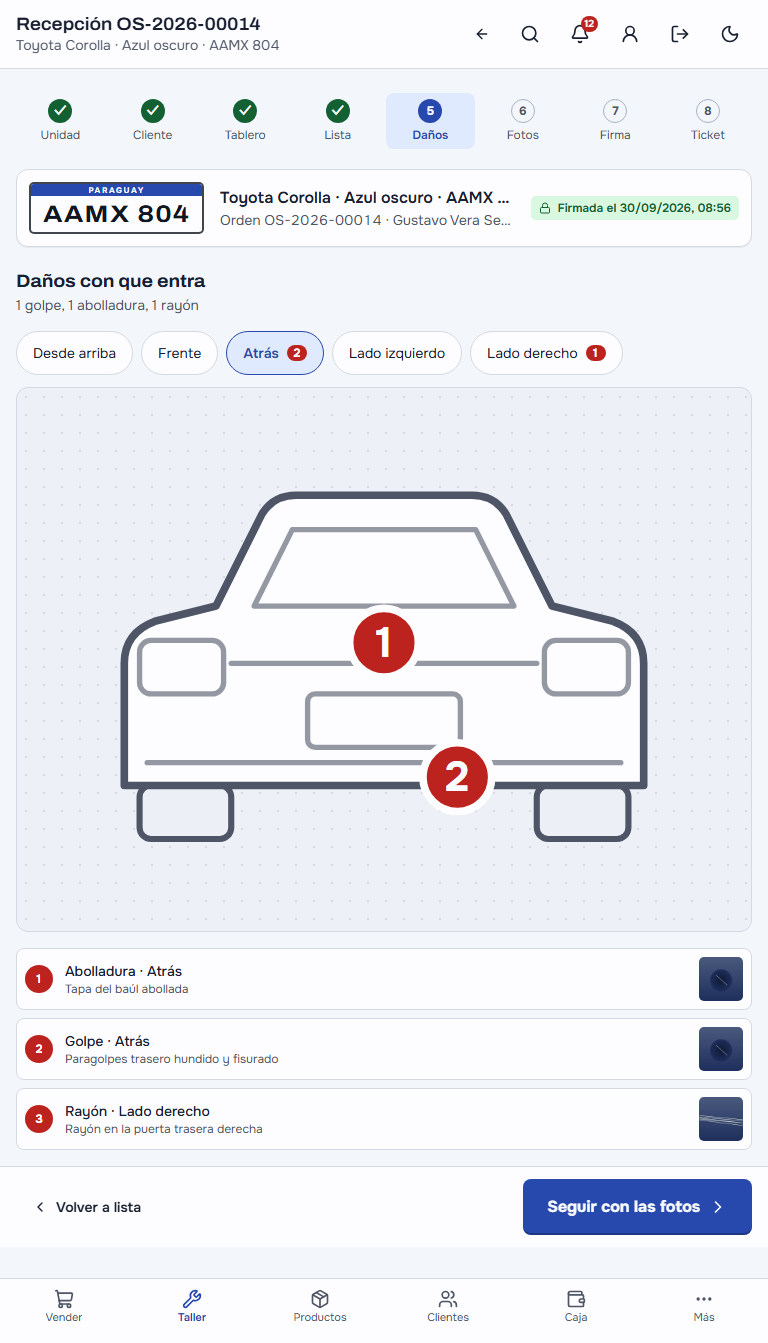
- Daños: tocás el dibujo donde está el rayón → el tipo → la nota y la foto → Marcar.
- Fotos: una tarjeta por cada foto que tu taller exige.
- Firma: el tope («autorizo hasta Gs X sin que me consulten»), las condiciones y la firma con el dedo. Si falta una foto, Firmar no deja.
- Ticket: con el QR. Imprimir, WhatsApp de un toque o Copiar.
Lo firmado ya no se cambia: el sistema guarda un sello de todo lo firmado, fotos incluidas.
5.3 El vehículo cambió de dueño
Al escribir la chapa aparece el vehículo con las visitas del dueño anterior. Cambió de dueño → el cliente nuevo → el motivo («lo compró usado»). La visita vieja sigue a nombre del anterior y desde ahora las órdenes salen a nombre del nuevo. Unir dos unidades cargadas dos veces, o corregir la chapa, es del dueño.
5.4 La revisión en semáforo (en el celular del mecánico)
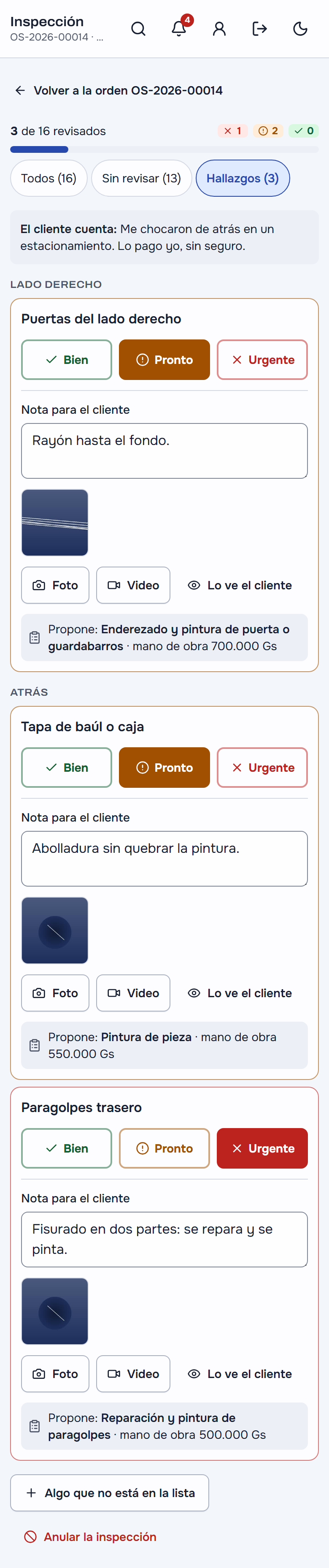
Taller → Para inspeccionar → la orden → Empezar la inspección (la lista de su rubro). Cada punto tiene Bien, Pronto y Urgente, y cada toque se guarda al instante. En amarillo o rojo: la medida, la nota para el cliente, Foto y Video (hasta 30 segundos), y el trabajo que propone. Al terminar, Armar el presupuesto con los N hallazgos: cada amarillo o rojo ya es un trabajo.
5.5 El presupuesto por trabajo (en la compu del mostrador)
Abrir el presupuesto desde la ficha. Arriba los totales (lo aprobado, lo que espera, lo rechazado) y la barra del tope usado; en el medio, cada trabajo con su urgencia, sus fotos, sus líneas y la garantía; a la derecha, lo pendiente de otras visitas y el catálogo de trabajos frecuentes.
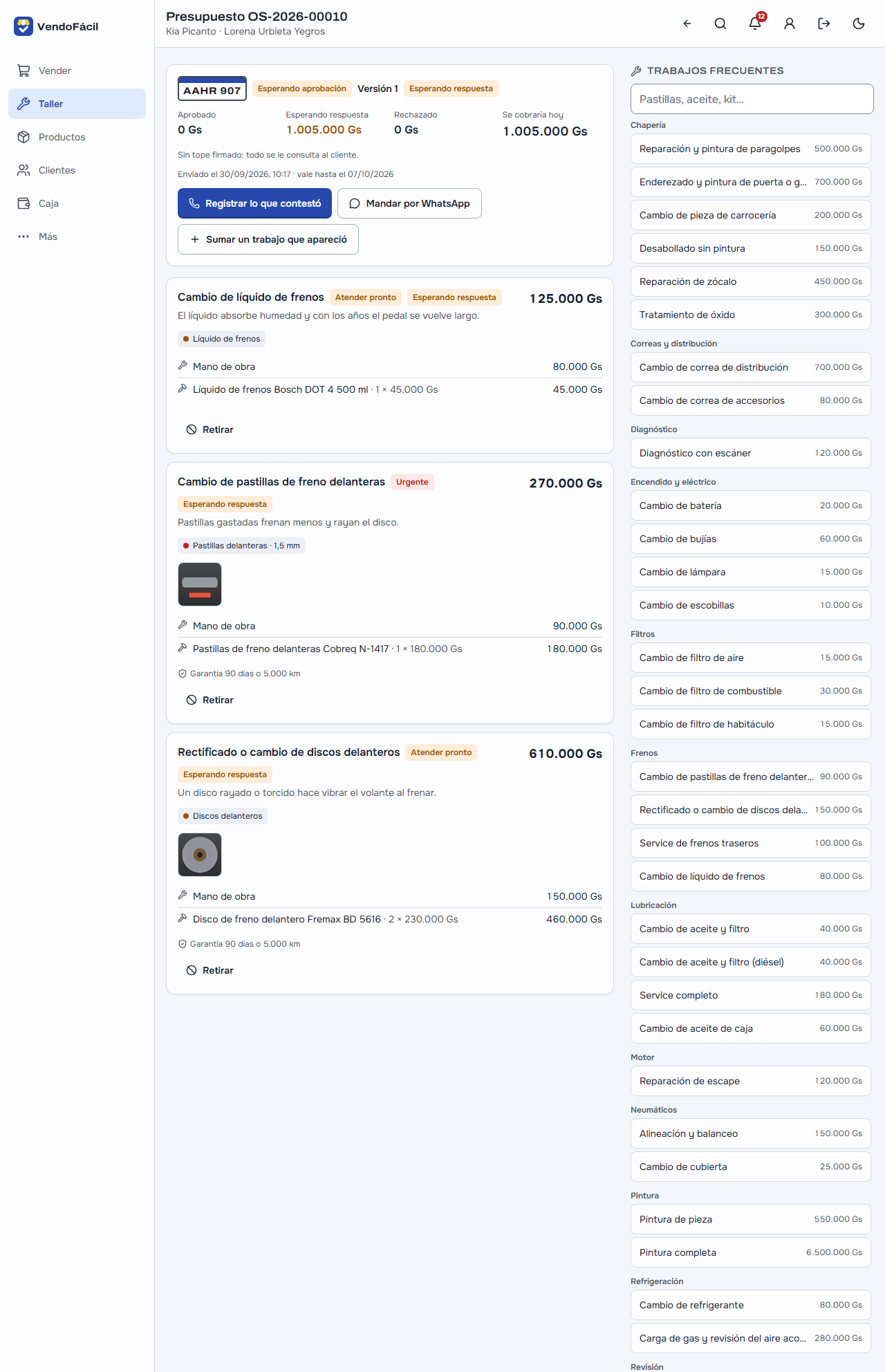
- La mano de obra, por hora o fija, como cobres vos; cada trabajo se puede cambiar.
- El trabajo de afuera (rectificadora, tornería, pintura) es una línea más del trabajo, con lo que le cobrás al cliente, quién lo hace y lo que te cobra a vos (el cliente ve solo el precio).
- Con una orden de seguro, cada trabajo dice «Lo paga: el cliente / el seguro».
- Enviar al cliente (el mecánico o el dueño): la orden pasa a «Esperando aprobación».
Anotar lo que contestó: si el cliente llama o contesta por WhatsApp, Registrar lo que contestó, trabajo por trabajo, con quién contestó (obligatorio por teléfono o WhatsApp). Dentro del tope el mecánico hace lo chico sin llamarlo, y el sistema no deja pasarse. Si aparece algo más, Sumar un trabajo que apareció: lo aprobado sigue aprobado y el cliente contesta solo lo nuevo.
5.6 Las tareas y el tiempo: «Mi trabajo» en el celular
Cada trabajo aprobado se vuelve una tarea, con el mecánico de la orden. El dueño las reparte en la ficha (Tareas y tiempo: el selector de mecánico en cada una); una orden de presupuesto entero, o una prueba que no se cobra, lleva una tarea suelta con las horas que vendés.
El mecánico abre Mi trabajo en su celular:
- Ahora: la tarea que está haciendo, con el reloj grande y dos botones grandes, Pausar y Terminar. La hora la pone el sistema: no se escribe.
- Mis tareas: cada una con Empezar. Si tenía otra corriendo, Cambiar a esta la pausa sola.
- Para tomar: las que no tienen mecánico, con Tomar.
- Terminadas hoy y Esta semana: las horas vendidas, las trabajadas y su productividad.
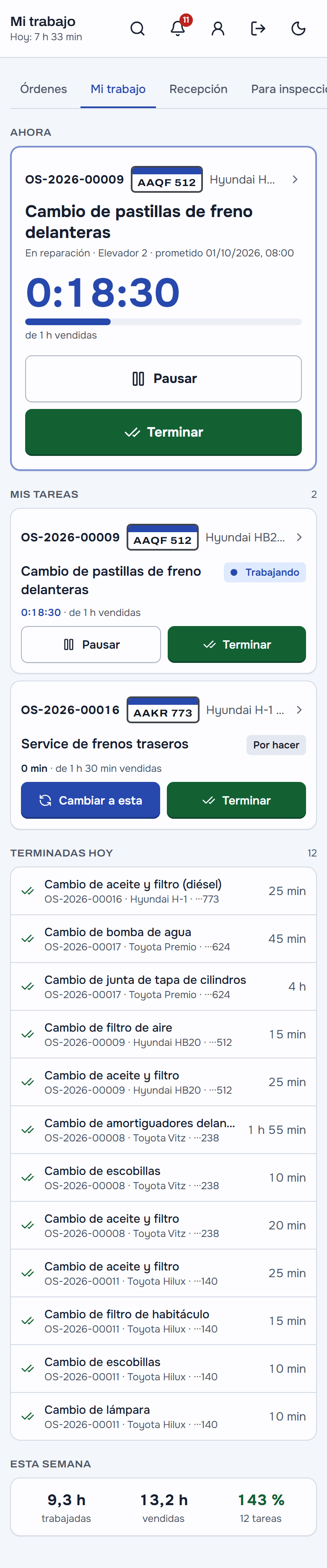
Con la primera tarea que empieza, la orden pasa sola a «En reparación». Al terminar lo último de una orden, «Mi trabajo» ofrece Hacer el control.
Si alguien se olvidó de pausar, el dueño corrige las horas tramo por tramo en la ficha, con una nota (queda quién lo corrigió y por qué). Un tramo cargado por error se da de baja, también con nota. Si un tiempo queda corriendo más de 12 horas, el sistema lo cierra solo y avisa para corregirlo. Un mecánico no puede tener dos tiempos corriendo a la vez, ni dos tramos que se pisen.
La productividad es horas vendidas contra horas trabajadas: en la demo, Julio (autos) hace en 14 horas y tres cuartos lo que se vendió por 19 horas y 42 minutos (134 %, el rápido) y Óscar (motos) en 9 horas lo que se vendió por 6 horas y 36 minutos (73 %, el lento). La comisión de cada mecánico sale sobre la mano de obra que se cobró: lo que la flota paga a fin de mes no comisiona hasta que pague.
5.7 Los repuestos: pedidos, del cliente y de afuera
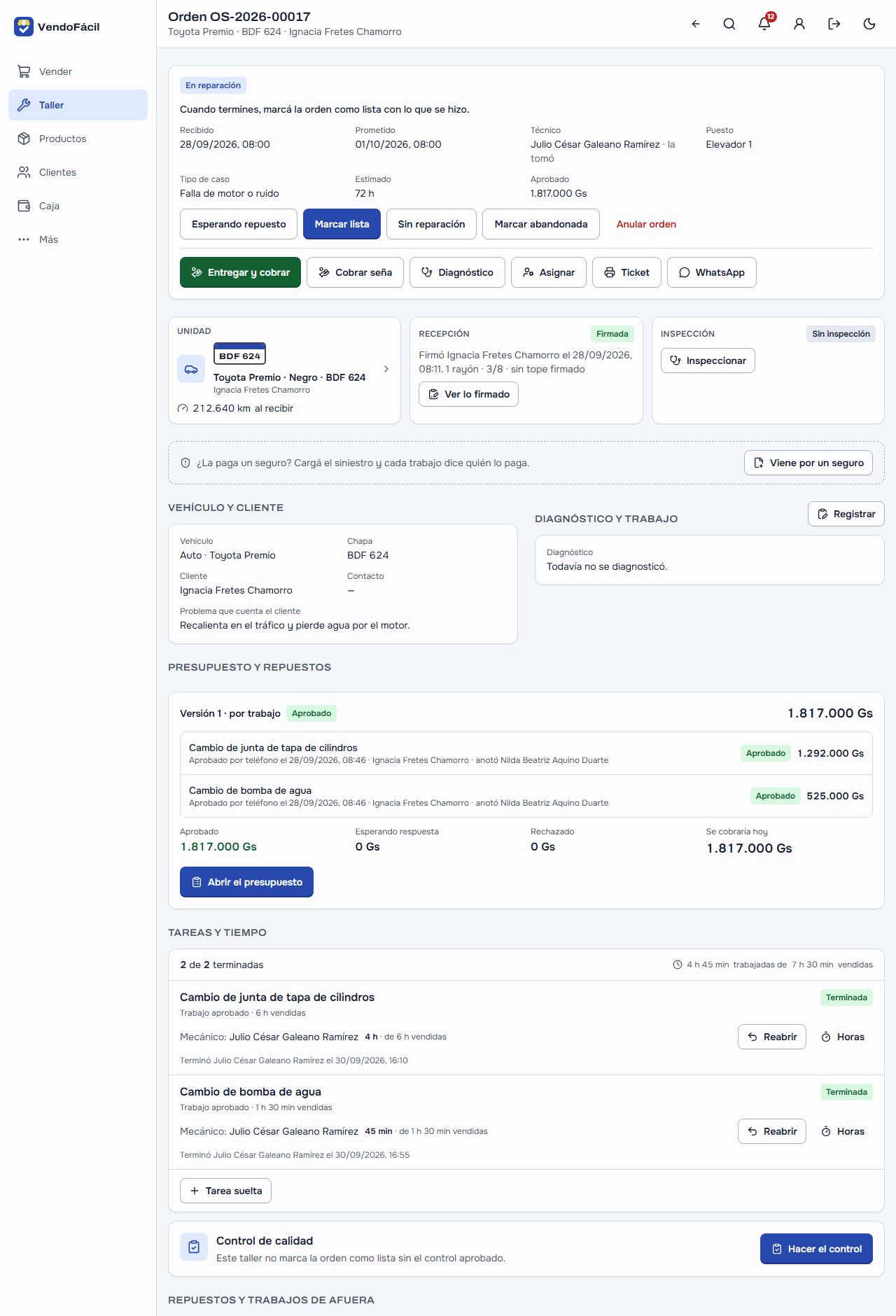
En la ficha, Repuestos y trabajos de afuera dice de dónde sale cada repuesto:
- Del depósito, como siempre: cuando el mecánico lo pone, Usar (ahí mismo, en la línea) y sale del stock. Lo que llegó por la compra de la orden también se Usa al ponerlo. Sin usar, la caja no entrega: avisa qué repuesto todavía no salió del depósito.
- Pedido al proveedor para esta orden: Pedir al proveedor → el proveedor, el costo de cada línea, cuándo llega y «Esperando repuesto» tildado. Sale una orden de compra (la de siempre, en Compras) y la orden pasa a «Esperando repuesto». Cuando el depósito recibe esa compra, el repuesto queda recibido, el cliente lee «Llegó el repuesto» en su ticket, el mecánico recibe el aviso y la orden vuelve sola a «En reparación» si no espera nada más.
- Lo trae el cliente: una línea sin cargo, que no sale de tu depósito y sin garantía del repuesto (la mano de obra sí la tiene). En la demo, Derlis trajo su kit de transmisión y se le cobró solo la colocación.
- Trabajo de afuera (la rectificadora, el tornero, el pintor): Mandar al tercero con quién lo hace y cuándo vuelve, y Volvió, con su factura en el mismo paso: queda como la compra de ese proveedor, con su asiento, y la orden sale de la espera. El cliente lee «Volvió … del trabajo de afuera», sin el nombre del tercero.
5.8 El control de calidad antes de «listo»
Si tu taller lo exige (Configuración → El tiempo y el control; el taller mecánico y la chapería lo exigen, el lubricentro y las motos no), la orden no pasa a «Listo» sin el control aprobado, y el control no empieza con tareas sin terminar.
En el celular, Empezar el control: la lista final del rubro (la prueba de ruta, sin testigos, sin pérdidas, las piezas guardadas, la limpieza; en la moto, la cadena; en la chapería, el color y la terminación), cada punto Pasa o Falla. Si algo falla, pregunta qué tarea vuelve a la mesa y qué falla: la tarea se reabre (queda como retrabajo) y el mecánico la ve en «Mi trabajo». Cuando todo pasa, Marcar lista.
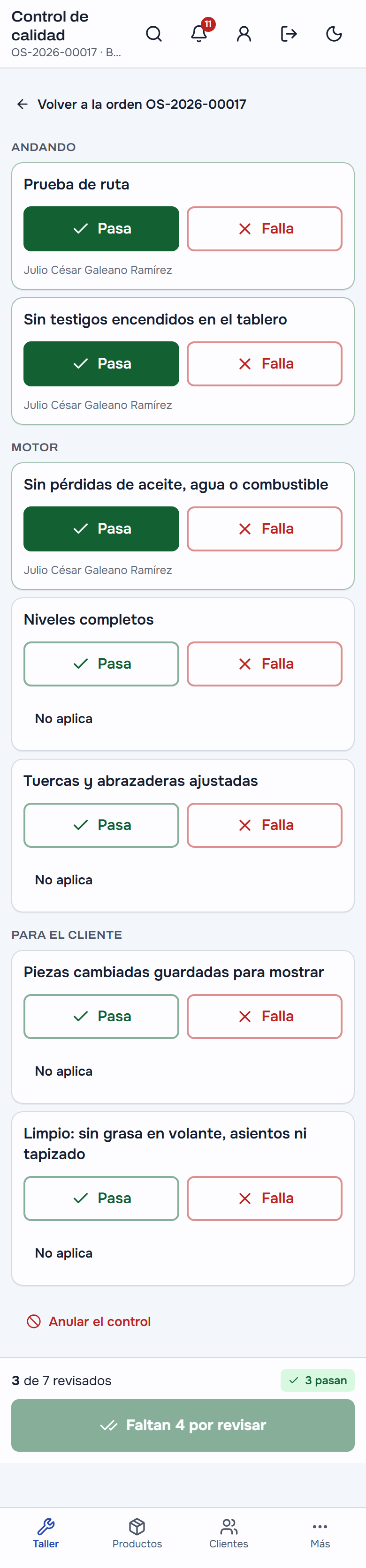
En la demo, el dueño probó el Vitz en la calle y golpeteaba en los pozos: el control falló, los amortiguadores volvieron a Julio, ajustó la torreta y el segundo control pasó.
5.9 Entregar: la lista, la garantía y la etiqueta
La lista de entrega (en la ficha, Entrega, garantía y próximo service): lo que dejó, las llaves, los documentos, las piezas viejas si las pidió, la explicación de la garantía y la etiqueta; quién retira y el kilometraje con que sale. Confirmada, no cambia. Si la empezaste, la caja no entrega hasta confirmarla.
Después, Entregar y cobrar en la caja, como siempre. La garantía de cada trabajo corre por días y por kilómetros, y vale lo que venza primero: en la demo, el tren delantero del Vitz tenía 90 días o 5.000 km; el dueño nuevo lo trajo con los kilómetros pasados, y la garantía figura vencida por km aunque los días no hayan pasado.
El próximo service lo arma el sistema al entregar, con cada trabajo que se repite (el aceite cada 5.000 km o 6 meses, el de moto cada 3.000 km o 3 meses). Imprimir la etiqueta (rollo de 62 × 29 o 50 × 30, o A4) sale con el kilometraje y la fecha del próximo, la chapa cortada y el QR para reservar con ese vehículo ya elegido. Se ofrece al terminar de cobrar.
5.10 «Services por vencer»
Taller → Services por vencer junta a los que les toca volver: por fecha (el service que vence esta semana), por kilómetros (con el ritmo de cada vehículo: la Hiace de la flota, que hace unos 350 km por día, ya pasó o está por pasar su aceite) y las recomendaciones que llegaron a su fecha. Cada uno con WhatsApp de un toque (el mensaje ya escrito, con el enlace para reservar) y Descartar. Al escribirle queda contactado y sale de la lista (sigue en «Ya contactados»).
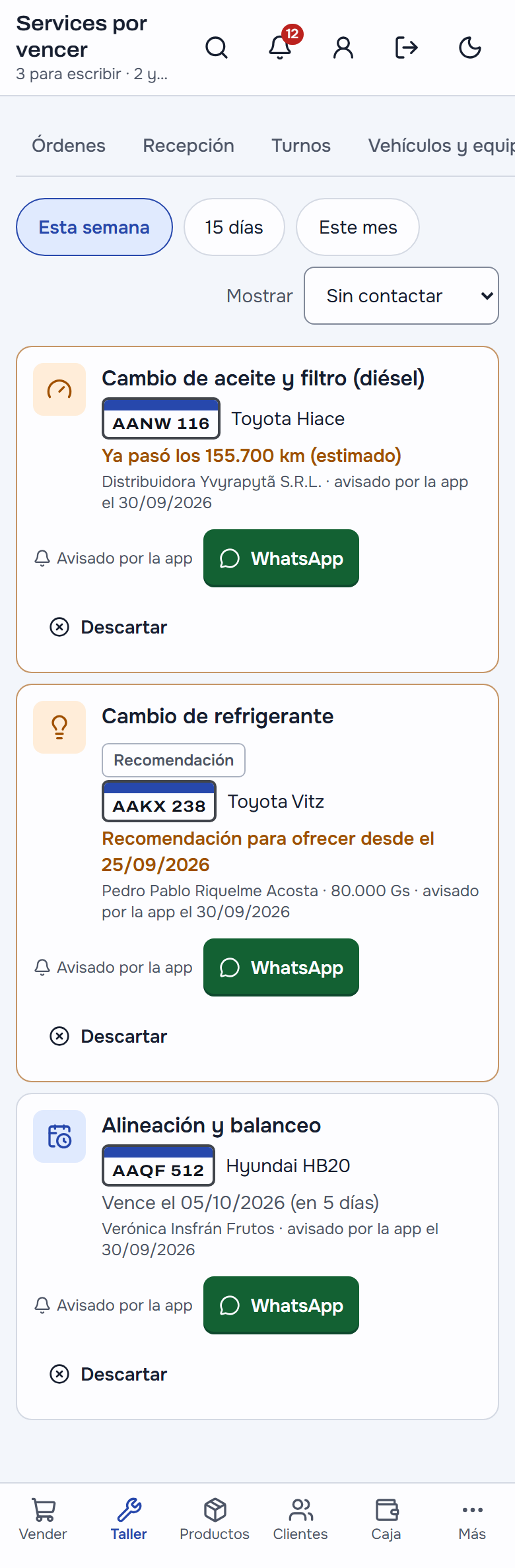
A los que tienen cuenta, el sistema les manda el recordatorio solo (una vez por service), y la lista dice «Avisado por la app».
5.11 Flotas y aseguradoras
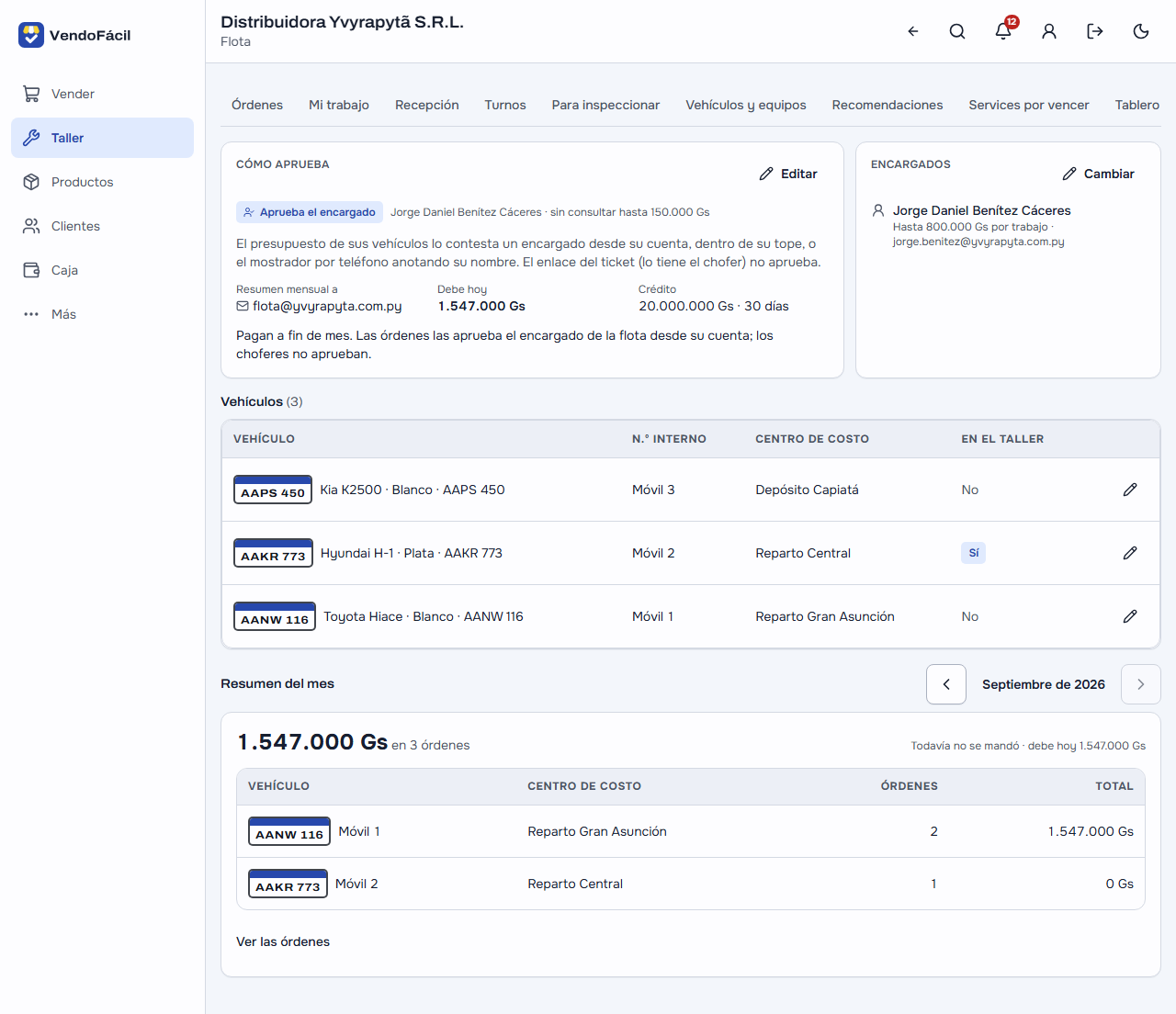
Flotas: un cliente empresa (la distribuidora, la constructora) con varios vehículos, cada uno con su número interno y su centro de costo, su crédito y quién aprueba:
- Los encargados son cuentas del portal vinculadas a la ficha de la empresa, cada una con su tope por trabajo. El encargado recibe el presupuesto en su cuenta y contesta desde ahí; lo que pasa su tope lo tiene que autorizar otro, por teléfono con su nombre anotado en el mostrador.
- El ticket no aprueba: lo tiene el chofer.
- Sin consultar hasta: lo que la flota deja hacer sin preguntar, como el tope firmado.
- El resumen del mes por vehículo y por orden, con quién aprobó: lo ve el encargado en su portal y le llega por correo el primer día del mes.
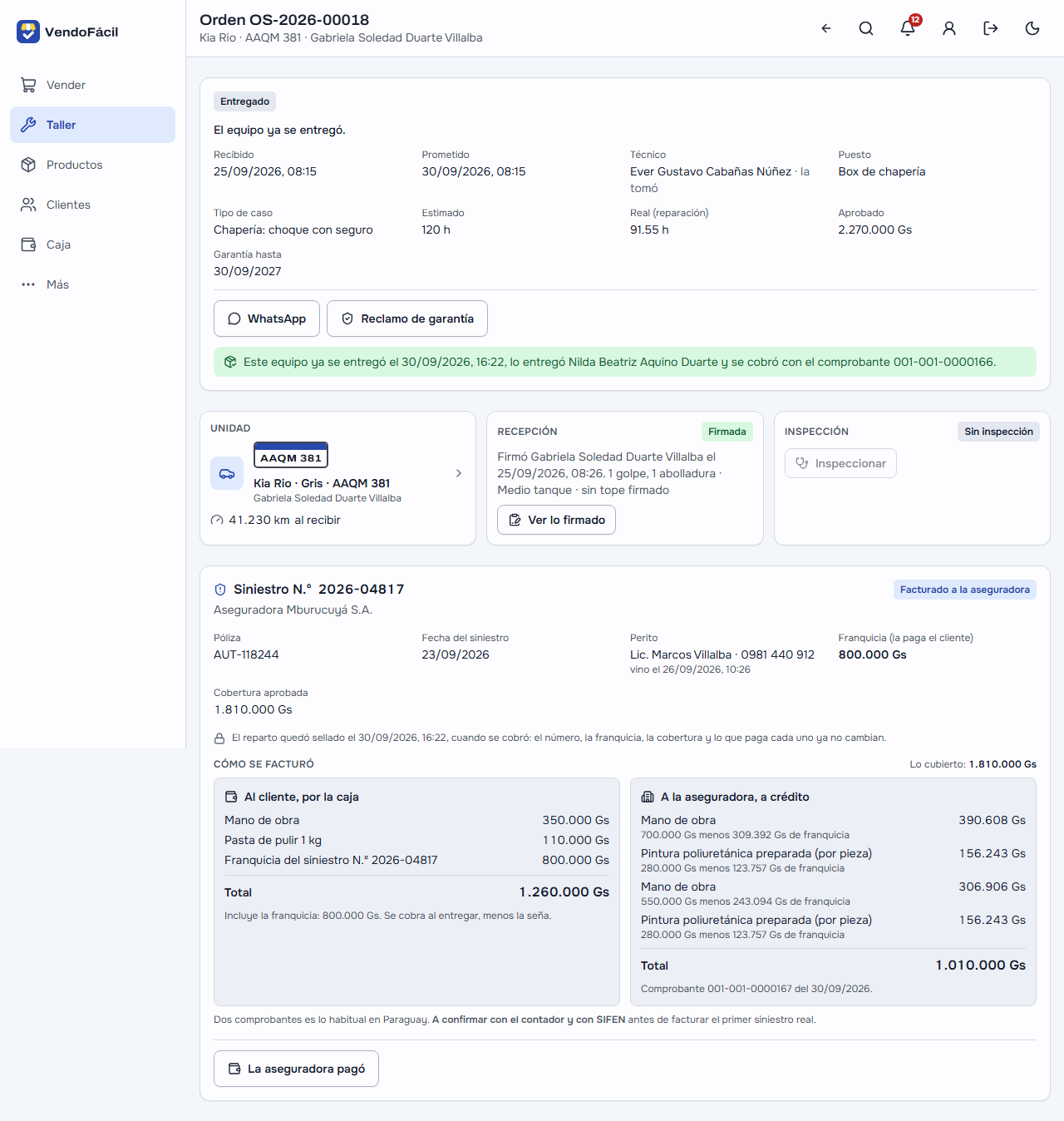
Aseguradoras: la aseguradora es una ficha de cliente a crédito. En la ficha de la orden, Viene por un seguro → la aseguradora, el número de siniestro, la póliza, el perito y la franquicia. Cada trabajo dice si lo paga el seguro; lo que paga el seguro lo aprueba su perito (por teléfono o WhatsApp, con su nombre), nunca el cliente desde su QR. Los estados: Vino el perito, La aseguradora aprobó (con lo que cubre), rechazó, Facturar a la aseguradora, La aseguradora pagó.
5.12 Las recomendaciones pendientes
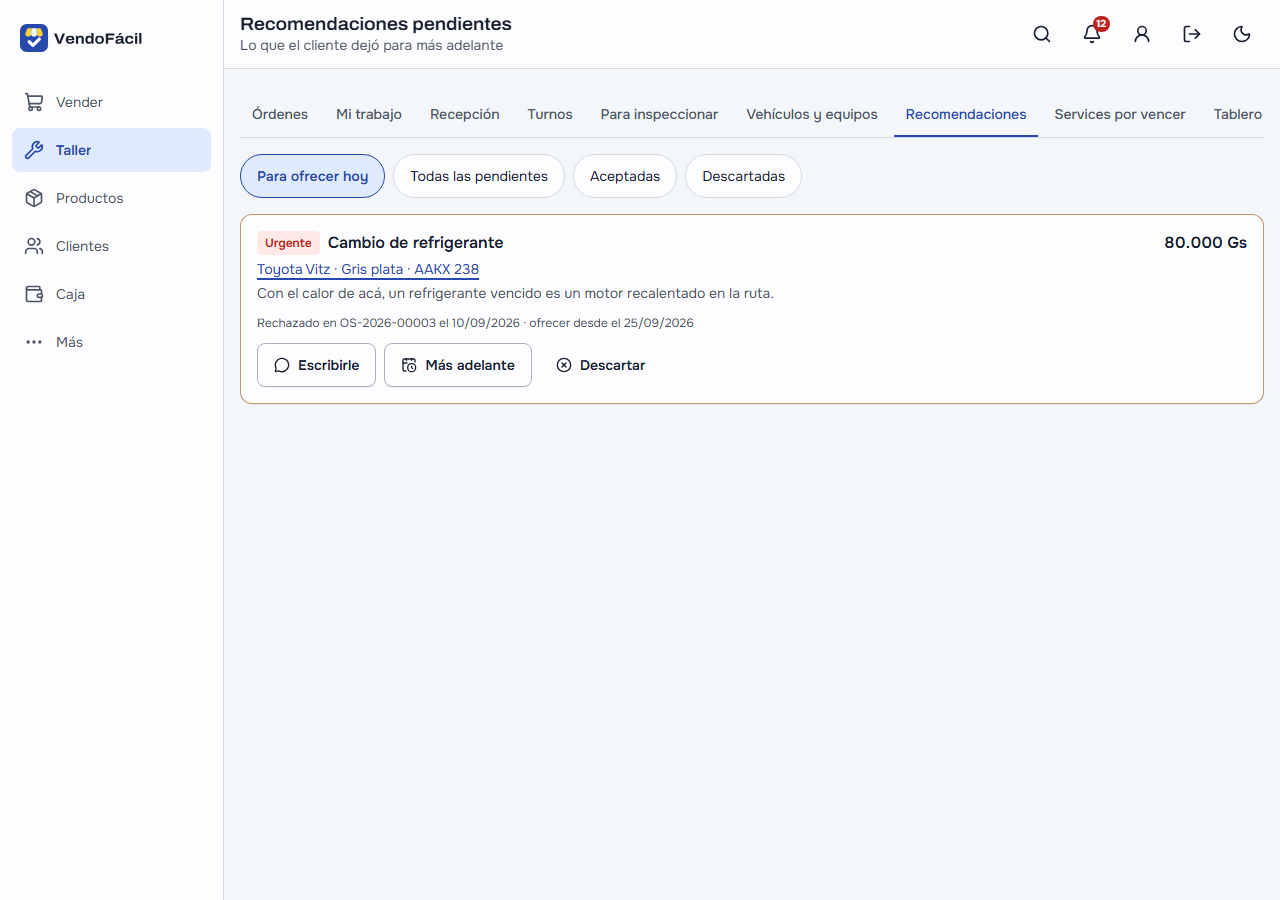
Lo que el cliente dijo «Ahora no» no se pierde: Taller → Recomendaciones. Para ofrecer hoy son las que ya llegaron a su fecha; cada una con Escribirle (el WhatsApp del titular de hoy), Más adelante y Descartar. Cuando la unidad vuelve, el presupuesto las muestra para Volver a ofrecer, y si tiene cuenta, el cliente las aprueba él mismo pidiendo el turno (sección 3.6).
5.13 El reporte «Taller» y «Qué mejorar»
Taller → Reporte: las órdenes recibidas y entregadas, el ticket promedio, el tiempo en cada etapa, la aprobación por trabajo (lo aprobado y lo rechazado en guaraníes, y por dónde contestaron), la productividad de cada mecánico (vendidas, trabajadas, retrabajos, la mano de obra facturada y su comisión, que se devenga a medida que se cobra), los retrabajos y las garantías, los que volvieron, de dónde vinieron (tu página, su cuenta, el QR, la etiqueta, el mostrador), los repuestos que se esperan, las flotas y los seguros.
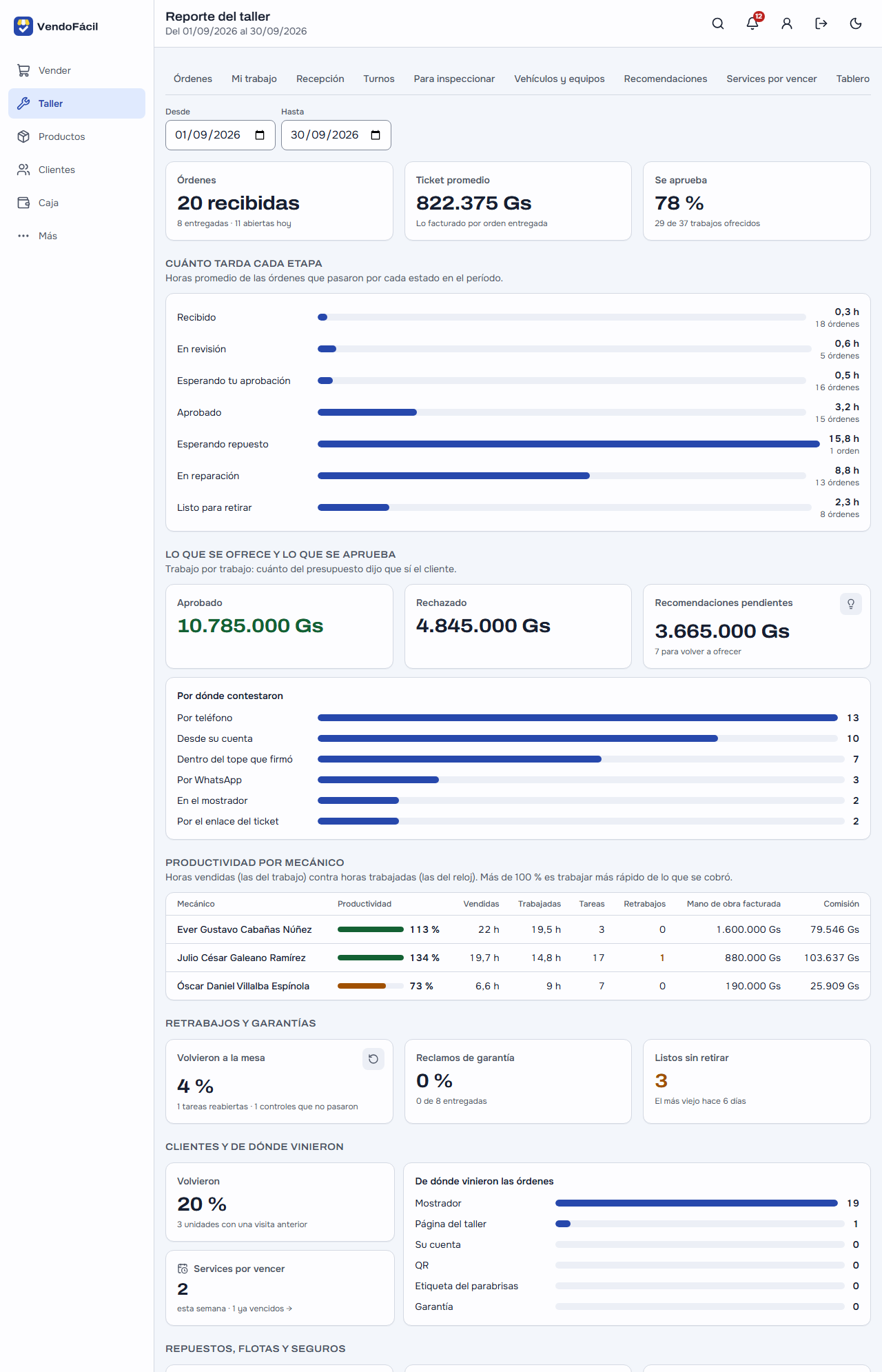
Qué mejorar, en el inicio, te avisa lo del taller que te cuesta plata: se aprueba poco de lo que ofrecés, recomendaciones que nadie siguió, muchos trabajos vuelven a la mesa, los repuestos tardan y unidades listas que nadie retira (en la demo, la Wave, lista desde hace días).
5.14 Configurar el taller (el dueño)
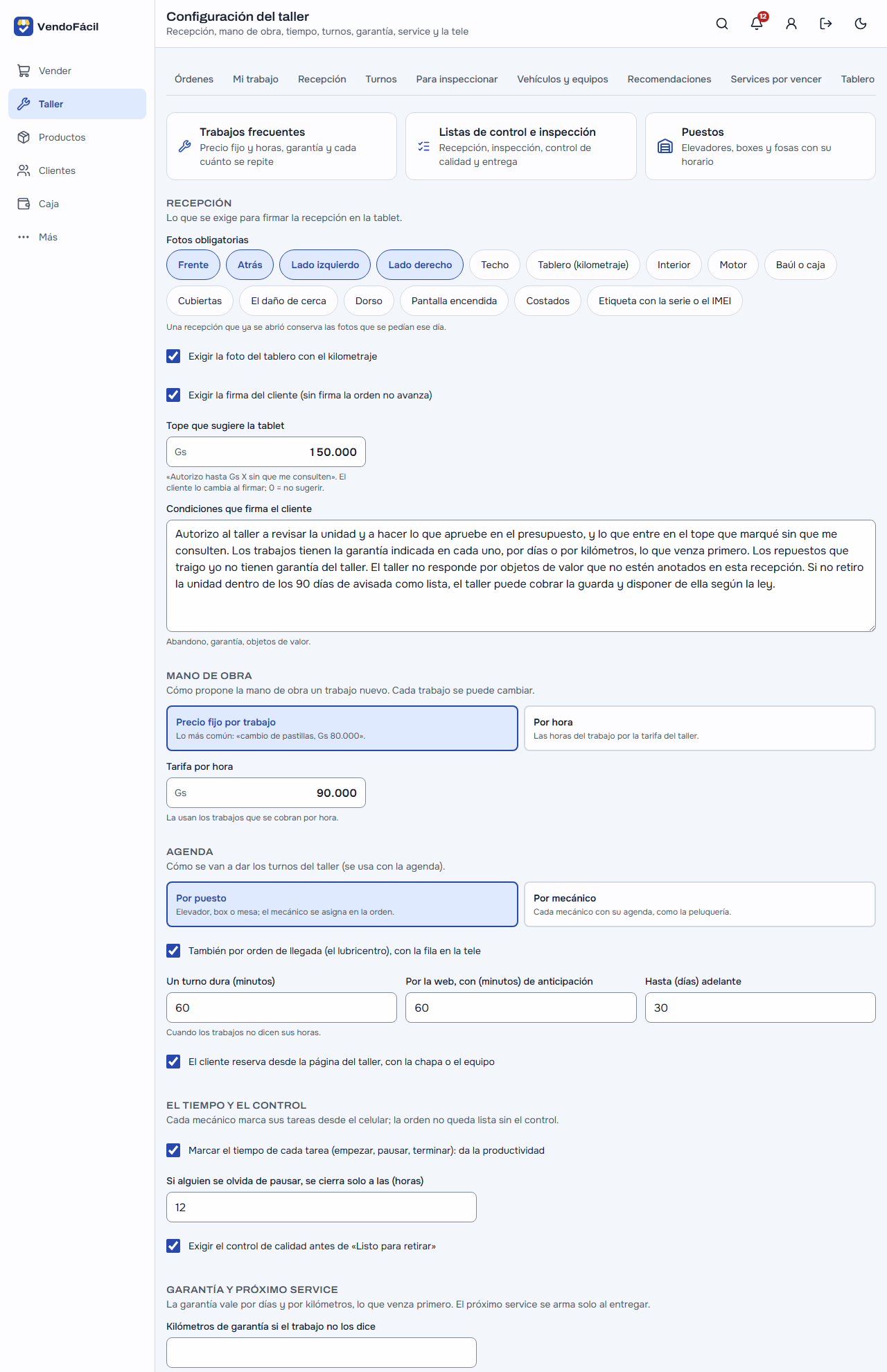
Configuración del taller:
- La recepción: qué fotos exigís, si se exige la firma, el tope sugerido y tus condiciones.
- La mano de obra: fija o por hora, y tu tarifa por hora.
- Turnos: por puesto o por mecánico, por orden de llegada (el lubricentro), la duración de un turno, si se reserva por la web, con cuánta anticipación y hasta cuántos días.
- El tiempo y el control: si se marca el tiempo de cada tarea, a las cuántas horas se cierra un tiempo olvidado y si se exige el control de calidad antes de «listo».
- Garantía y próximo service: los kilómetros de garantía por defecto, el recordatorio a la cuenta, cuántos días y kilómetros antes, y la etiqueta.
- Alertas del tablero: cuántas horas esperando aprobación, días esperando repuesto y días listo sin retirar son demasiados.
- La tele y las recomendaciones (a cuántos días se vuelve a ofrecer lo rojo y lo amarillo).
- Plantilla del rubro → Cargar la plantilla: un taller que hace de todo carga las cuatro, y no se pisa nada de lo que ya tenías.
Trabajos frecuentes: cada trabajo con los dos precios de mano de obra, la garantía en días y en kilómetros, cada cuánto se repite y sus repuestos del catálogo. Listas: la de recepción, la de inspección, la del control de calidad y la de entrega, cada una de tu rubro. Nada se borra: se desactiva.
6 Preguntas de todos los días
6.1 ¿El cliente necesita una cuenta para reservar o aprobar? No. Reserva desde tu página y aprueba con el QR de su ticket. Con cuenta, además, ve «Mis vehículos» y le llega el recordatorio del próximo service.
6.2 ¿Qué pasa si el cliente aprueba una parte? Se hace lo aprobado y lo demás queda esperando, o como recomendación si dijo «Ahora no». La factura cobra solo lo aprobado.
6.3 ¿El mecánico puede cargar la hora a mano? No: el tiempo lo marca el sistema cuando toca Empezar, Pausar o Terminar. Si se olvidó de pausar, el dueño corrige el tramo con una nota, y queda registrado quién y por qué.
6.4 ¿Tengo que marcar el tiempo en el lubricentro? No hace falta: en Configuración → El tiempo y el control se apaga. Las tareas se terminan con la orden y no cuentan para la productividad.
6.5 ¿Qué pasa si el repuesto pedido no llega? La orden queda en «Esperando repuesto» y el tablero te avisa cuando pasa de los días de la alerta. Cuando llegue, lo recibís en Compras como cualquier compra y la orden sale sola de la espera.
6.6 ¿El repuesto que trae el cliente tiene garantía? El repuesto no (no lo vendiste vos); la mano de obra sí, con los días y kilómetros del trabajo.
6.7 ¿Qué pasa si el control de calidad falla? La tarea vuelve a la mesa, el mecánico la ve en «Mi trabajo» y la orden no puede quedar lista hasta un control nuevo que pase. Queda contado como retrabajo en el reporte.
6.8 ¿La garantía por kilómetros cómo se sabe? Con el kilometraje de cada visita: si el vehículo vuelve con más kilómetros que los de la garantía, figura vencida aunque la fecha no haya llegado. Vale lo que venza primero.
6.9 ¿Cómo se factura un siniestro? En dos comprobantes, que es lo habitual en Paraguay: al cliente, en la caja, lo suyo más la franquicia (una línea «Franquicia del siniestro N.º …»); a la aseguradora, a crédito a su ficha, lo que cubre menos la franquicia. Confirmalo con tu contador antes de facturar el primer siniestro real: si te pide otra forma, se cambia sin tocar lo demás. En la demo, el Rio chocado: la clienta pagó Gs 1.260.000 (la franquicia de Gs 800.000 y el pulido que pidió) y la aseguradora debe Gs 1.010.000.
6.10 ¿Quién tiene el QR puede aprobar? Sí: quien tiene el papel es quien dejó el vehículo. Por eso el QR se entrega en mano o por WhatsApp. En una flota o con seguro, el QR no aprueba: el encargado o el perito.
6.11 ¿La etiqueta muestra la chapa? Cortada («···238»), como la tele: la etiqueta está a la vista de cualquiera. Su QR solo elige el vehículo para reservar; no abre la historia ni el nombre del dueño.
6.12 ¿Puedo seguir haciendo el presupuesto de antes, entero? Sí. Sigue funcionando igual; como no tiene trabajos, el tiempo va en una tarea suelta.
6.13 ¿Se puede cambiar lo firmado? No. Si algo quedó mal, se anota en la orden. Lo firmado lleva un sello de todo su contenido.
7 Lo que cuidamos con el QR, el número y la etiqueta
- El QR del ticket abre solo esa orden, y se puede generar otro si se pierde.
- El número solo (Seguí tu reparación) muestra la etapa y nada más: se adivina contando.
- La etiqueta dice lo que ya dice el papel: el vehículo, la chapa cortada, el próximo service.
- La cuenta del cliente ve sus vehículos y, con cuenta corriente, sus facturas; nunca los de otro.
- La tele y tu página no dicen nombres, chapas enteras, celulares, mecánicos ni importes de nadie.
8 Lo que no hace
- La conexión con un escáner OBD o la computadora del auto.
- Catálogos de repuestos por chasis (en Paraguay no hay uno que sirva).
- WhatsApp automático: el WhatsApp es de un toque, desde el celular de la recepción.
- Vehículos de cortesía, taller móvil y guarda de cubiertas.
- Que el mecánico dicte la revisión y el asistente arme los trabajos: viene después.
- La comisión repartida entre dos mecánicos en el mismo trabajo: una tarea es de un mecánico (el ayudante suma tiempo, no comisión).
9 Probalo en la demo
Entrá a https://test.vendofacil.sospy.org/app con cualquiera de estas cuentas. La contraseña de todas es
demo-2026-py (en minúsculas, con los dos guiones).
| Rol | Cuenta | Quién es |
|---|---|---|
| Dueño | dueno@taller.test | Cayetano Gauto: reparte, corrige horas, flotas, aseguradoras y el reporte |
| Recepción | recepcion@taller.test | Nilda Aquino: turnos, recibe, la lista de entrega, la etiqueta y cobra |
| Mecánico de autos | mecanico@taller.test | Julio Galeano, el rápido: tiene el tiempo corriendo en el HB20 |
| Mecánico de motos | mecanico2@taller.test | Óscar Villalba, el lento: tiene el tiempo corriendo en la moto de Derlis |
| Chapista | chapista@taller.test | Ever Cabañas: la chapería del seguro |
| Contador | contador@taller.test | Graciela Fretes |
| Cliente con cuenta | veronica.insfran.frutos@correo.com.py | Verónica Insfrán, la dueña del HB20: entra por /portal y «Mis vehículos» |
| Encargado de la flota | jorge.benitez@yvyrapyta.com.py | Jorge Benítez, de la Distribuidora Yvyrapytã: aprueba desde su cuenta |
Un recorrido de quince minutos:
- La tele: https://test.vendofacil.sospy.org/tienda/san-cayetano/tv en una compu, a pantalla completa.
- Como un cliente, en el celular: https://test.vendofacil.sospy.org/tienda/san-cayetano → Reservar un horario con una chapa cualquiera.
- Como la recepción: Turnos del taller → el próximo día que abre: tu turno, el de la K2500 de la flota, el del Swift que reservó por la página y el de la moto que llamó por teléfono.
- Como Julio, en el celular: Mi trabajo: el reloj corriendo en las pastillas del HB20. Terminar.
- Como el dueño: la ficha del Premio (la tapa que volvió de la rectificadora y la bomba que llegó): Hacer el control y Marcar lista.
- Como el dueño: la ficha del Rio: el siniestro con sus dos comprobantes; y Flotas → la Distribuidora Yvyrapytã.
- Como el encargado, en
/portal: la H-1 espera que alguien autorice la correa (pasa su tope). - Como la recepción: Services por vencer → WhatsApp; y el Reporte del taller como el dueño.
Para probar dos roles a la vez, usá dos navegadores (o uno en incógnito). La guía para probar todo, rol por
rol, está en docs/PRUEBA-TALLER.md.